
En LoboTrack, lo que se contrata pertenece a la cuenta (tu empresa o tú como particular), no a la persona. Una cuenta puede tener varios miembros, y para que varias personas envíen con un plan de pago está el plan Enterprise, que se compra por licencias.
Todo esto se gestiona en el portal de tu cuenta, en la sección «Miembros». Desde la aplicación web llegas por Configuración › Cuenta › «Miembros».
Usuarios, cuentas y roles
Tu usuario es tu correo con tu contraseña o tu acceso con Google. La cuenta es la organización: tiene sus datos, sus datos fiscales, sus miembros y su plan. Un mismo usuario puede estar en varias cuentas y elegir con cuál trabaja en «Cuenta activa».
Cada miembro tiene un rol: propietario, administrador o miembro (en la lista de miembros aparecen en inglés: owner, admin y member).
| Propietario | Administrador | Miembro | |
|---|---|---|---|
| Invitar | Sí | Sí, pero no como propietario | No |
| Cambiar roles | Sí | No | No |
| Expulsar | Sí | Sí, pero no a un propietario | No |
| Contratar, cambiar de plan o cancelar | Sí | Sí | No |
| Repartir licencias y límites | Sí | Sí | No |
| Editar los datos de la cuenta | Sí | Sí | No |
| Salir del equipo | No | No | Sí |
Un miembro no ve los precios, las licencias, las facturas ni la lista del equipo. Una cuenta siempre conserva al menos un propietario.
Invitar a alguien
- En «Miembros», pulsa «Invitar».
- Escribe el correo de la persona, elige su rol y confirma con «Invitar».
- Si te lo pide, confirma tu identidad en la ventana «Confirma que eres tú» (tu contraseña, o volver a entrar con Google). Durante los 10 minutos siguientes no te lo volverá a pedir.
- LoboTrack le envía un correo con el enlace. La pantalla también te enseña el enlace con un botón «Copiar», por si prefieres mandárselo tú.
Aunque esa pantalla diga «aún no se envía por email», la invitación sí sale por correo. Caduca a los 7 días; mientras tanto la verás en «Pendientes», donde puedes anularla con «Revocar».
Aceptar una invitación
Quien recibe el enlace ve «Te han invitado» y pulsa «Aceptar invitación» o, si todavía no tiene usuario, «Crear usuario y unirme». Si en ese navegador hay abierta la sesión de otra persona, verá el botón «Cambiar de usuario». Si el enlace dice «El enlace ha caducado o ya se ha usado.», hay que pedir una invitación nueva.
Las licencias del plan Enterprise
Solo Enterprise reparte licencias: se compra para entre 10 y 500 usuarios. Pro, Max y Professional son planes de una sola persona; como dice el portal, «Los planes de un solo usuario aplican sus límites tal cual».
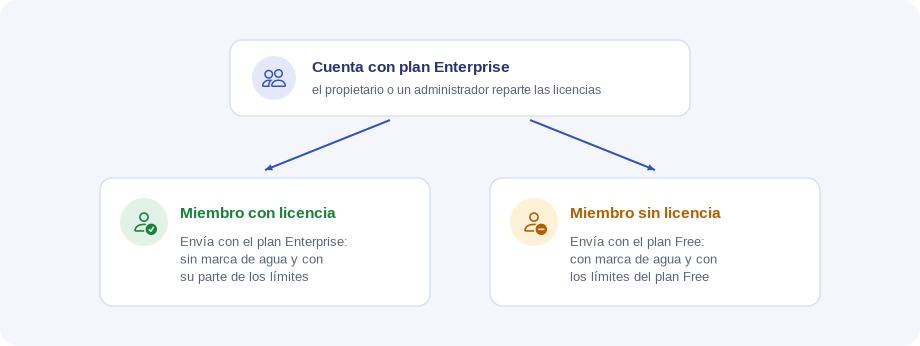
- Al aceptar una invitación, el nuevo miembro recibe una licencia automáticamente si quedan libres. Si no quedan, entra en la cuenta sin licencia.
- Dar o quitar el acceso: en «Miembros», pulsa la pastilla del producto junto a cada persona («Dar acceso a…» o «Quitar el acceso a…»). No puedes ocupar más licencias de las compradas; para tener más, cambia el número de usuarios con «Actualizar licencias» (Facturación).
- Prioridad: si algún día hay más personas con acceso que licencias, por ejemplo después de comprar menos, las conservan las de arriba de la lista, que se ordena arrastrando.
El reparto de los límites
En Enterprise, los límites forman una bolsa común: cada licencia suma 2.000 correos al día, 1.000 correos con adjuntos y 3 cuentas de correo. El propietario o un administrador decide cómo se reparten en «Uso y límites» o en «Miembros › Gestionar límites»:
- «A partes iguales»: cada persona con licencia recibe la misma parte.
- «Asignar a mano»: pones la cifra de cada una, sin pasar del total comprado.
Cada miembro ve su parte en el portal, en la sección «Productos», bajo «Lo que tienes asignado».
Si no tienes licencia
Un miembro sin licencia en una cuenta que reparte licencias envía con los límites del plan Free y con la marca de agua. La extensión de Gmail lo indica como «Plan Free — sin licencia asignada» y la aplicación web como «Sin licencia asignada: usas los límites del plan Free.» Pide a un administrador que te dé acceso.
Expulsar a alguien o salir del equipo
- Expulsar: el propietario o un administrador pulsa «Expulsar» en «Miembros». Esa persona deja de tener acceso a la cuenta y a sus productos, pero su usuario no se borra: podrá entrar con una cuenta propia.
- Salir del equipo: solo puede hacerlo quien tiene el rol de miembro. En el portal, Cuenta › «Salir de esta cuenta» y luego «Salir y crear mi cuenta»; en la aplicación web, el botón «Desvincular» de Configuración › Planes. Se crea una cuenta tuya en el plan Free, de la que eres propietario, y dejas libre tu licencia. Es el paso previo si quieres contratar un plan propio.