
La extensión de Gmail trabaja con tu cuenta de LoboTrack, la misma que usas en la aplicación web. Aquí tienes cómo se entra, qué pasa exactamente al cerrar sesión (también se cierra la web en ese navegador) y cómo cambiar de cuenta de LoboTrack o de Gmail.
Cómo entras
La pantalla Inicia sesión con LoboTrack aparece sola al abrir Gmail si no tienes sesión, como mucho una vez al día. Si la cierras, puedes abrirla cuando quieras desde la cabecera o el aviso del menú del lobo, o pulsando el distintivo Conectar LoboTrack de una ventana de redactar.
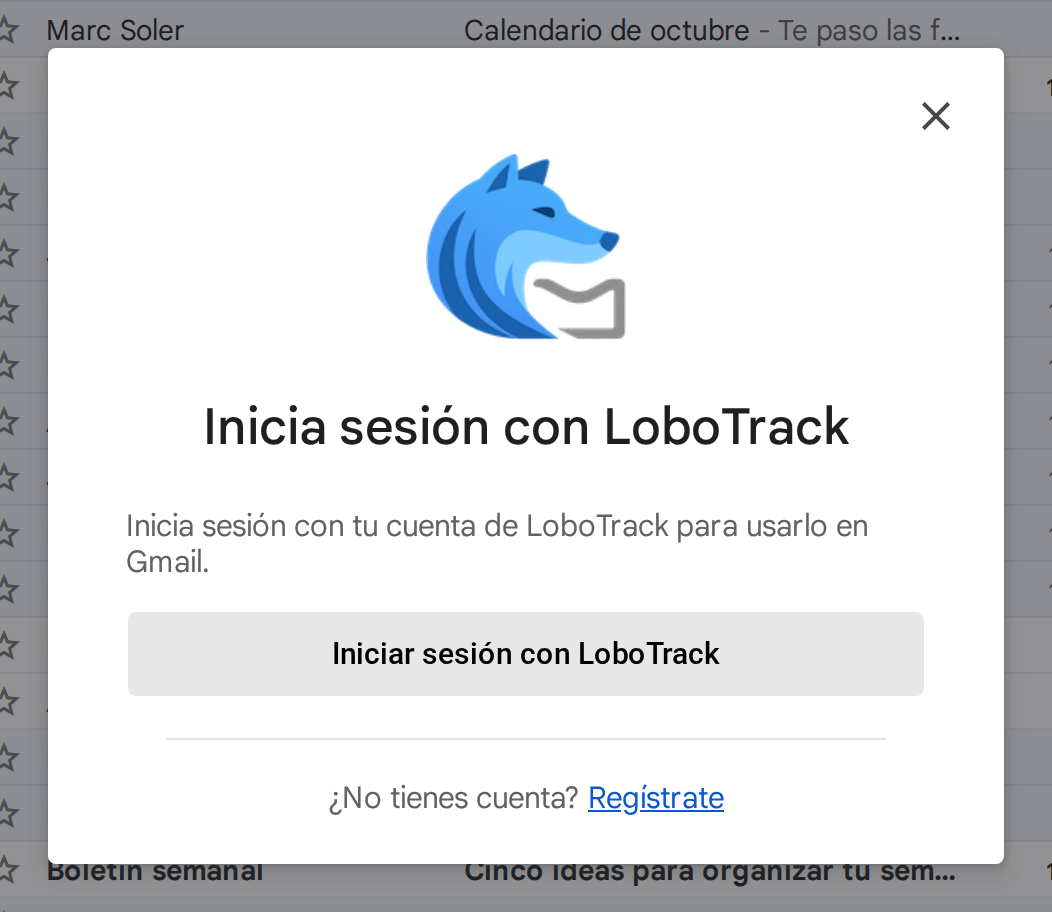
- Iniciar sesión con LoboTrack abre una ventana pequeña: la ventana de inicio de sesión de LoboTrack, donde entras con tu cuenta.
- Si en este navegador ya tienes la sesión abierta (por ejemplo, en la aplicación web), verás Continuar como … con tu correo, que no te pide contraseña, y Usar otra cuenta.
- ¿No tienes cuenta? Regístrate te lleva a crear una. Al terminar, ya estás dentro.
Después, la extensión busca tu Gmail vinculado: no te pide permisos de Google, porque el buzón se vincula en la aplicación web. El recorrido completo está en Instalar la extensión.
Una vez dentro, la sesión se renueva sola mientras trabajas.
Cerrar sesión
- Abre el menú del lobo de la barra superior de Gmail.
- Pulsa Cerrar sesión (también en la web). El mismo botón está al pie de la Información de la sesión de usuario, la ficha que se abre al pulsar tu nombre en el menú.
Qué ocurre al pulsarlo:
- Se cierra tu sesión de LoboTrack en la extensión y también la de tu cuenta en este navegador, que es la misma que usa la aplicación web. Por eso la aplicación web también queda cerrada en este navegador.
- Se borran las sesiones de la extensión de todas las cuentas de Gmail que uses en este navegador.
- Aunque no haya conexión, la extensión olvida la sesión igualmente.
- Vuelve la pantalla de inicio de sesión, y la extensión no vuelve a entrar sola aunque haya una sesión abierta en el navegador: entra cuando tú lo decidas.
También funciona al revés: si cierras sesión en la aplicación web (en el menú de cuenta, al pie de la barra lateral), la extensión lo nota en menos de un minuto, o en cuanto vuelves a la pestaña de Gmail, y te muestra la pantalla de inicio de sesión. Cerrar sesión en la web cierra también el correo de LoboTrack, que verás como LoboMail.
Entrar con otra cuenta de LoboTrack
Hay varios caminos, y no todos cierran la sesión de la web:
| Dónde | Qué hace | ¿Cierra la web? |
|---|---|---|
| Pantalla de inicio de sesión › Usar otra cuenta | Abre la ventana de inicio de sesión pidiéndote los datos, para entrar con otra cuenta. | No |
| Ventana para vincular el Gmail › Cerrar sesión / usar otra cuenta | Olvida la sesión de la extensión y vuelve a la pantalla de inicio de sesión, con Continuar como … o Usar otra cuenta. | No, aunque diga «Cerrar sesión» |
| Las cuentas vinculadas no coinciden › Entrar con otra cuenta de LoboTrack | Igual que Usar otra cuenta; después vuelves a elegir buzón. | No |
| Menú › Cerrar sesión (también en la web) | Cierre completo, como se explica arriba. | Sí |
Usar otro Gmail
La extensión recuerda la sesión por cada Gmail que abres. Si cambias a otra cuenta de Google en el navegador y ese Gmail no es el que tienes vinculado, aparecerá la ventana Las cuentas vinculadas no coinciden. Qué supone continuar así, y cómo vincular ese Gmail para enviar desde él, está en Cuando el Gmail abierto no es el vinculado.
Si la sesión se atasca
Si al entrar ves algún error (la ventana se cerró antes de terminar, ya hay otra ventana de inicio de sesión abierta, LoboTrack se ha actualizado…), mira No puedo iniciar sesión. Si nada funciona, el último recurso es Acerca de LoboTrack › Restablecimiento total, que borra todos los datos de LoboTrack de este navegador (sesión, opciones y cachés) y cierra tu sesión. Después solo tienes que volver a entrar.