
LoboTrack Mail vive dentro de Gmail: es una extensión de Chrome que añade la barra de seguimiento a la ventana de redactar, sin cambiar tu forma de escribir correos. Instalarla lleva un par de minutos; aquí está el camino completo, de la Chrome Web Store al primer envío.
Instalar y entrar
- Busca LoboTrack Mail en la Chrome Web Store y pulsa Añadir a Chrome.
- Abre Gmail. La extensión solo trabaja ahí: el icono de la barra de Chrome no hace nada.
- Al cargar Gmail aparece la ventana de inicio de sesión. Con Continuar con Google entras y vinculas tu buzón en un solo paso; con Iniciar sesión con LoboTrack entras con tu correo y contraseña.
- Si entraste con contraseña, te queda vincular el buzón: pulsa Conectar con Gmail y acepta la pantalla de permisos de Google.
Si cierras la ventana de inicio de sesión sin entrar, no te perseguirá: como mucho reaparece una vez al día. Puedes reabrirla cuando quieras desde el menú de LoboTrack (el icono del lobo en la ventana de redactar).
Sin buzón vinculado no hay seguimiento
Hasta que inicias sesión y vinculas tu Gmail, la extensión se queda en espera: el botón del lobo aparece apagado y los correos que envíes salen como correos normales de Gmail, sin seguimiento. El menú te lo dice con un aviso («Inicia sesión para usar LoboTrack» o «Vincula tu Gmail para empezar») y el botón para resolverlo en un clic.
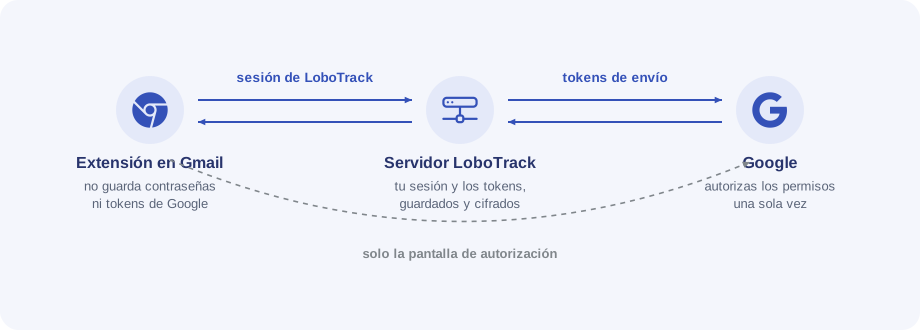
Dónde viven tus credenciales
La extensión no guarda contraseñas ni tokens de Google en tu navegador. Tu sesión y los permisos de envío se guardan en el servidor de LoboTrack, y la autorización de Google la das una sola vez en la pantalla oficial de permisos de tu cuenta. El detalle de qué autorizas y cómo revocarlo está en Conectar tu cuenta de Gmail.
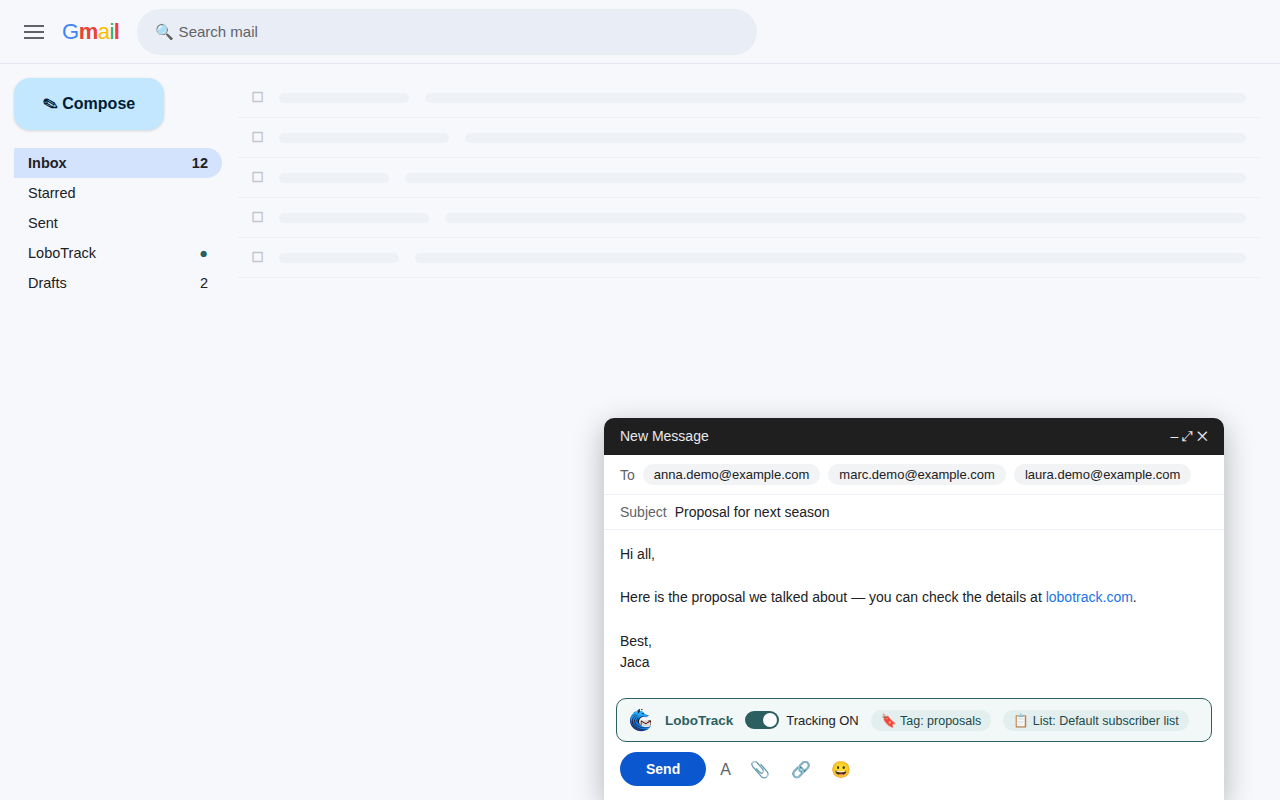
Qué cambia en tu Gmail
Después de vincular verás tres cosas nuevas:
- La barra de LoboTrack en la ventana de redactar, con el seguimiento activado por defecto.
- La etiqueta «loboTrack» en la lista de etiquetas: ahí quedan los correos enviados con seguimiento.
- El doble check junto a tus envíos con seguimiento, con el estado del envío y las lecturas. Qué significa cada color está en Enviar tu primer correo con seguimiento.