
La extensión de Gmail añade un botón con el lobo a la barra superior de Gmail, junto a tu foto de cuenta. Su menú reúne lo que vale para toda la extensión: con qué cuenta has entrado, qué plan tienes, si hay algo que arreglar y las opciones generales. Lo que afecta a un correo concreto (el modo de envío, la lista, las etiquetas) está en la propia ventana de redactar: lo tienes en Modo seguimiento, modo campaña y sin seguimiento.
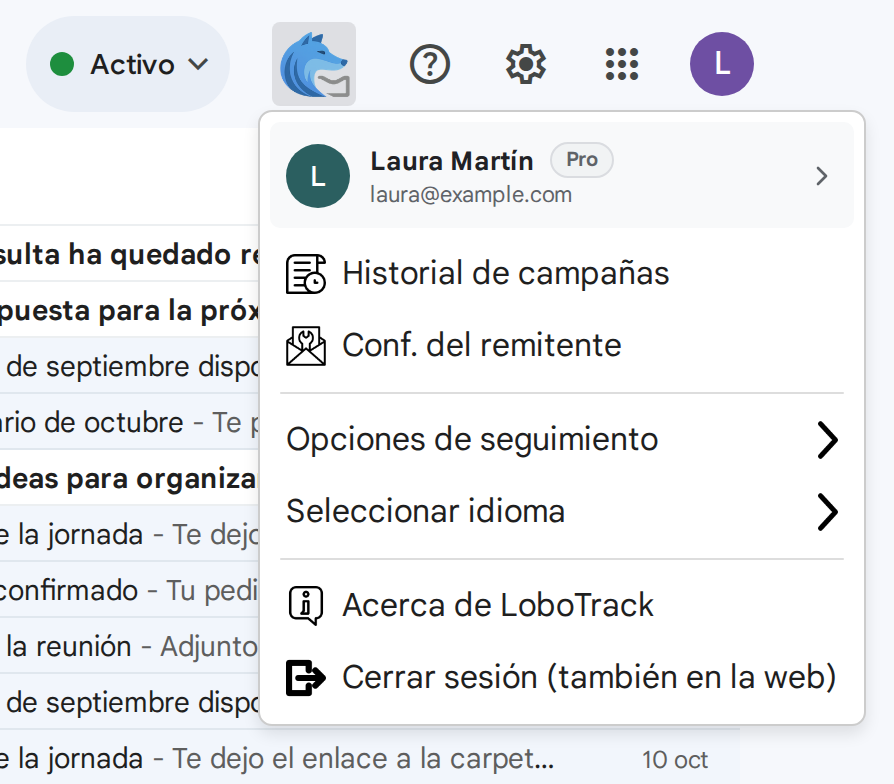
Dónde está el botón
Lo encontrarás entre los iconos de la cabecera de Gmail, al lado del avatar de tu cuenta de Google. Al pasar el ratón por encima dice LoboTrack Mail. Si Gmail cambia su diseño y la extensión no encuentra ese hueco, el botón se coloca flotando arriba a la derecha.
El icono del lobo que aparece en la barra de Chrome, en cambio, no abre nada: la extensión solo trabaja dentro de Gmail. Si no ves el botón en Gmail, mira No veo LoboTrack en Gmail.
La cabecera: tu cuenta y tu plan
Arriba del todo está tu identidad en LoboTrack: la foto o la inicial, tu nombre, tu correo y un distintivo con el plan (Free o el nombre de tu plan de pago; si en ese momento no se conoce, no se muestra nada). Si el avatar lleva un punto rojo, hay un problema con tu buzón y la fila de aviso te dice cuál.
Al pulsar la cabecera se abre la Información de la sesión de usuario, una ficha con:
- Nombre de la cuenta, Tu cuenta de Loboware y la Cuenta de Gmail asociada, con su estado: (operativa) si todo va bien, necesita renovar el acceso si hay que reconectarla o No vinculada si todavía no tienes buzón.
- Licencia y límites: tu suscripción y una barra por cuota (Correos al día, Adjuntos al día y Cuentas de correo) con lo usado, el límite y cuándo se reinicia. La barra se pone ámbar a partir del 80 % y roja a partir del 95 %.
- Tokens de conexión, un desplegable técnico con el botón Comprobar y renovar. No hace falta tocarlo a diario; es útil si el soporte te lo pide.
- Al pie, Configuración de la cuenta y Cerrar sesión (también en la web).
Sin sesión, la cabecera dice Sin sesión y Entra para empezar, y al pulsarla se abre la pantalla para iniciar sesión.
La fila de aviso
Justo debajo de la cabecera aparece una fila de color cuando hay algo pendiente. Si todo está bien, no hay fila.
| Aviso | Qué significa | Botón |
|---|---|---|
| Inicia sesión para usar LoboTrack (ámbar) | No has iniciado sesión en la extensión. | Entrar |
| Gmail ha perdido el acceso a tu buzón (rojo) | LoboTrack ya no puede usar tu Gmail: Google ha caducado o retirado el permiso. | Reconectar |
| Vincula tu Gmail para empezar (ámbar) | Has entrado, pero aún no tienes ningún Gmail vinculado. | Conectar |
La extensión no pide permisos de Google: tanto Conectar como Reconectar te llevan a vincular el buzón en la aplicación web, en Configuración › Cuentas de envío. Al volver a la pestaña de Gmail, la extensión lo detecta sola. El paso a paso está en Conectar tu buzón y en Mi buzón necesita reconexión.
Las opciones, una a una
| Opción | Qué hace |
|---|---|
| Historial de campañas | Abre la lista de campañas de la aplicación web en una pestaña nueva. Dentro de Gmail no hay ninguna pantalla de historial: los resultados detallados viven en la web. |
| Conf. del remitente | Abre la ventana del nombre de remitente y del servidor SMTP propio. Lo explica Nombre del remitente y SMTP propio. |
| Opciones de seguimiento | Dos casillas, Seguimiento de correos y Seguimiento de enlaces, que fijan cómo empiezan las ventanas de redactar nuevas. Las que ya tienes abiertas conservan lo que tuvieran. |
| Seleccionar idioma | English, Español o Català. Si no eliges ninguno, la extensión usa el idioma de tu Gmail; si eliges uno, se queda guardado. |
| Acerca de LoboTrack | La versión instalada, el enlace a la web de LoboTrack, los Términos y condiciones y la Política de privacidad. |
| Cerrar sesión (también en la web) | Cierra tu sesión en la extensión y también en la aplicación web de este navegador. Solo aparece con la sesión iniciada. El detalle está en Cerrar sesión y cambiar de cuenta. |
Sin sesión, Historial de campañas, Conf. del remitente y Opciones de seguimiento se ven atenuadas y no responden; el idioma y Acerca de LoboTrack siguen funcionando.