
Para enviar con seguimiento, LoboTrack necesita un buzón desde el que salgan tus correos: tu Gmail, vinculado con Google, o cualquier cuenta con SMTP. Se conecta una vez en la aplicación web, y desde ahí lo usan la extensión de Gmail, el correo de LoboTrack y las campañas de la web.
Dónde se conecta
En la aplicación web, en Configuración › Cuentas de envío, con los botones Vincular cuenta de Google y Añadir cuenta SMTP. Si aún no tienes ninguna, la portada te lo recuerda con el aviso «Aún no tienes ninguna cuenta de envío».

Cada cuenta ocupa una plaza de tu plan, y un Gmail que envía por su propio servidor SMTP ocupa dos (Planes y límites).
Vincular tu Gmail
- Pulsa Vincular cuenta de Google. Se abre una ventana de Google.
- Elige la cuenta de Gmail que quieres usar.
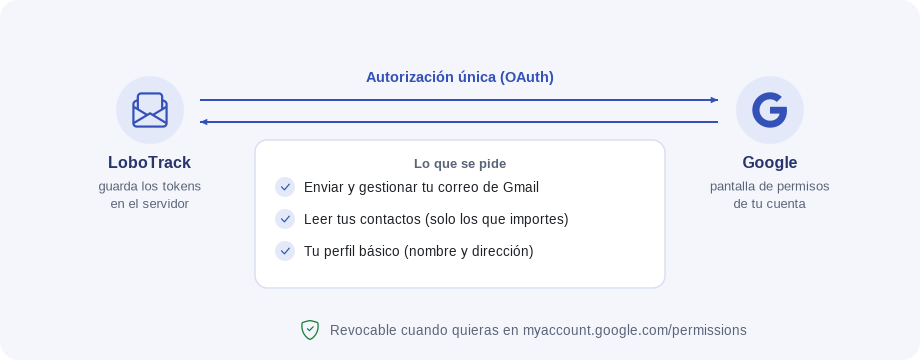
- Revisa los permisos y acéptalos. La ventana se cierra sola y la cuenta aparece en la lista con el estado «token válido».
Si ves «No se pudo vincular la cuenta de Gmail», Google rechazó la solicitud o se desmarcó un permiso imprescindible: vuelve a empezar y déjalos marcados.
Qué permisos das y por qué
| Permiso | Para qué lo usa LoboTrack |
|---|---|
| Acceso completo a tu Gmail | Enviar cada correo por Gmail con su imagen y sus enlaces; leer el borrador y los adjuntos que envías desde Gmail; etiquetar el correo de referencia y mandar a la papelera las copias de Enviados |
| Ver tus contactos | Importar tus «Mis contactos» de Gmail. Es el único opcional |
| Tu nombre, correo y foto | Saber qué buzón has vinculado |
Google no ofrece un permiso más pequeño que cubra todo esto: algunas de estas operaciones solo se pueden hacer con el acceso completo. El permiso de «Otros contactos» no se pide.
Añadir una cuenta SMTP
Sirve para el correo de cualquier proveedor, como el de tu dominio, y no necesita ninguna cuenta de Google.
- Pulsa Añadir cuenta SMTP.
- Escribe el Servidor y el Puerto que te da tu proveedor, marca TLS activo si lo usa, y escribe tu Usuario y tu Contraseña.
- Si quieres que tus correos salgan con otra dirección, marca Usar un from email distinto y escribe el Correo del remitente.
- Si también quieres leer y responder ese correo en el correo de LoboTrack, deja marcada Usar esta cuenta en el cliente de correo (lo vemos abajo).
- Pulsa Probar y guardar configuración.
La prueba se conecta a tu servidor, negocia el TLS y entra con tu usuario y contraseña; no envía ningún correo ni comprueba el IMAP. Si falla, verás «La prueba SMTP falló» con el mensaje de tu servidor, a menudo en inglés. Puedes repetirla con el icono Probar conexión SMTP, y la fila mostrará «conexión ok», «conexión fallida» o «conexión sin verificar».
Un Gmail vinculado también puede enviar Por un servidor SMTP en lugar de Por Gmail directamente, sin gastar el límite diario de Gmail. Se elige en Configurar envío › Transporte.
Leer y responder en el correo de LoboTrack
El correo de LoboTrack, que verás como «LoboMail», solo abre cuentas SMTP con IMAP que tengan marcada Usar esta cuenta en el cliente de correo; un Gmail vinculado con Google no aparece allí. La fila muestra «recepción ok» o «recepción con error» y el botón Abrir correo. Más en Añadir tu buzón al correo de LoboTrack.
La cuenta principal
La cuenta marcada como «Principal» se preselecciona al redactar una campaña nueva; se cambia con Hacer principal.
Estado y reconexión
Junto a cada Gmail verás su estado: «token válido», «reconexión necesaria», «token caducado» o «desconectado». Si Google retira o caduca el permiso, los envíos con ese buzón se paran, y la extensión te avisa con «Gmail ha perdido el acceso a tu buzón». Para arreglarlo, pulsa Refrescar acceso cuenta en el menú de la cuenta; si hace falta, Google te vuelve a pedir los permisos. Tus listas y campañas no se tocan. Más en Mi buzón necesita reconexión.
Quitar una cuenta
- Gmail, en dos pasos. Primero, Eliminar token de acceso: la cuenta queda como «desconectado», LoboTrack ya no puede usarla y tus campañas siguen ahí. Normalmente basta con esto. Solo después aparece Eliminar cuenta vinculada y datos relacionados; si tiene campañas, verás «Campañas asociadas detectadas» y el botón Eliminar remitente y campañas relacionadas.
- SMTP: Dar de baja el remitente SMTP. Tienes 24 horas para deshacerlo.
Las cuentas eliminadas siguen ocupando su plaza durante 24 horas.