
En el correo de LoboTrack (el que verás como LoboMail) no se configuran los buzones a mano: vienen de LoboTrack. Das de alta el buzón una vez en la aplicación web y aparece solo en el correo. Para usarlo con seguimiento hacen falta dos pasos: dar de alta el buzón con sus datos de recepción (IMAP) y, la primera vez que redactes, conectar LoboTrack.
Qué buzones sirven
| Buzón | ¿Funciona en el correo? |
|---|---|
| Cuenta SMTP con IMAP (usuario y contraseña) dada de alta en LoboTrack con «Usar esta cuenta en el cliente de correo» | Sí, con todas las funciones de LoboTrack |
| Gmail o Google Workspace vinculado con «Vincular cuenta de Google» | No: no aparece en el correo. Úsalo con la extensión de Gmail o desde la aplicación web |
| Microsoft 365 u Outlook con inicio de sesión de Microsoft | No |
| Buzón añadido a mano en los ajustes del propio correo (Ajustes › Cuentas) | Se puede leer y escribir, pero sin funciones de LoboTrack: ni seguimiento ni opciones de LoboTrack al redactar |
Si añadiste un buzón a mano y después das de alta la misma dirección en LoboTrack, el correo lo reaprovecha en lugar de duplicarlo.
Dar de alta el buzón
- En la aplicación web, ve a Configuración › Cuentas de envío y pulsa Añadir cuenta SMTP.
- Rellena los datos de envío: servidor, puerto, TLS, usuario y contraseña (y, si lo necesitas, Usar un from email distinto).
- Deja marcada la casilla Usar esta cuenta en el cliente de correo (al dar de alta una cuenta ya viene marcada).
- Revisa el Servidor IMAP: se propone a partir del SMTP (de
smtp.tudominio.comsaleimap.tudominio.com) con el puerto 993. Mismo usuario y contraseña que el envío viene marcado; desmárcalo si tu proveedor usa otros datos para recibir. - Pulsa Probar y guardar configuración.
- Abre Correo: en unos segundos aparece tu buzón y la página se recarga una vez.
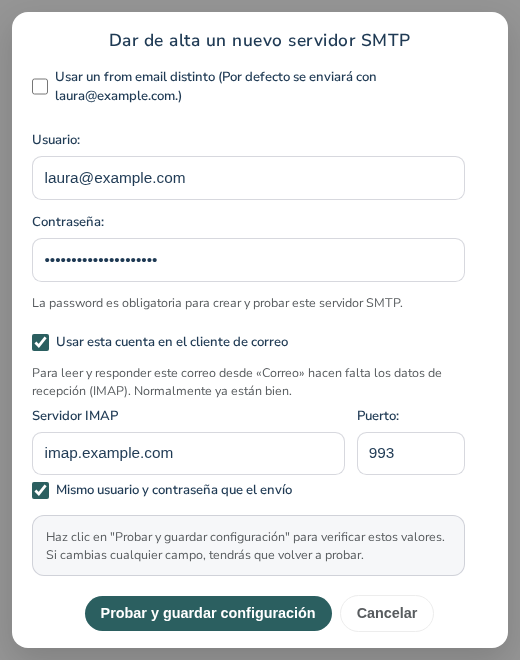
Si ya tenías la cuenta SMTP dada de alta sin recepción, abre su configuración y marca la casilla con los datos IMAP. El resto de opciones de una cuenta de envío (remitente principal, límites, borrar) se explican en Conectar tu buzón.
Cómo saber si recibe
En Cuentas de envío, cada cuenta con IMAP muestra su estado de recepción:
- recepción ok: el correo lee el buzón sin problemas.
- recepción pendiente: todavía no se ha comprobado.
- recepción con error: pasa el ratón por encima para ver el error. Revisa el servidor IMAP, el puerto y la contraseña.
Al lado tienes el botón Abrir correo («Leer y responder el correo de esta cuenta»).
El correo comprueba tus buzones de LoboTrack al abrirse, al volver a su pestaña y al volver a «Correo» en la aplicación. Si hay cambios, recarga la página una vez. Si quitas la cuenta de LoboTrack (o desmarcas la casilla), el correo la desactiva: si vuelves a darla de alta antes de 30 días, regresa como estaba; pasado ese plazo, se borra del correo junto con lo que guardaba de ella.
Conectar LoboTrack la primera vez
Entrar en el correo y enviar con seguimiento son dos conexiones distintas. La primera vez que redactes desde un buzón de LoboTrack, el distintivo de la ventana de redacción saldrá en ámbar con «Conectar LoboTrack».
- Pulsa Redactar y elige tu buzón de LoboTrack en De.
- Haz clic en el distintivo ámbar Conectar LoboTrack. Se abre la ventana de LoboTrack con «Sin conectar» y el botón Conectar LoboTrack.
- Se abre una ventana emergente pequeña. Si ya tienes la sesión de LoboTrack abierta, se cierra sola; si no, inicia sesión en ella.
- Verás el aviso «LoboTrack conectado», y la ventana de LoboTrack dirá «Conectado como» y tu correo.
En pantalla completa también puedes conectar desde la sección LoboTrack de la barra lateral.
La conexión se renueva sola, pero caduca tras 14 días sin uso o si cierras la sesión de LoboTrack. Entonces, al enviar con seguimiento, verás «Conecta LoboTrack para enviar con seguimiento, o desactiva el seguimiento en este correo.»: vuelve a conectar y envía de nuevo. Para quitarla a propósito, usa Desconectar al pie de la ventana de LoboTrack.
Con el buzón listo, sigue con Enviar con seguimiento desde el correo.