
En el correo de LoboTrack (LoboMail), un envío con seguimiento no lo hace el correo: lo hace el servidor de LoboTrack por el SMTP de tu cuenta, con un píxel de lectura por destinatario y los enlaces preparados para contar clics. Tú redactas como siempre y lo controlas todo desde el distintivo de la ventana de redacción. Antes necesitas tu buzón dado de alta y LoboTrack conectado.
El distintivo del modo
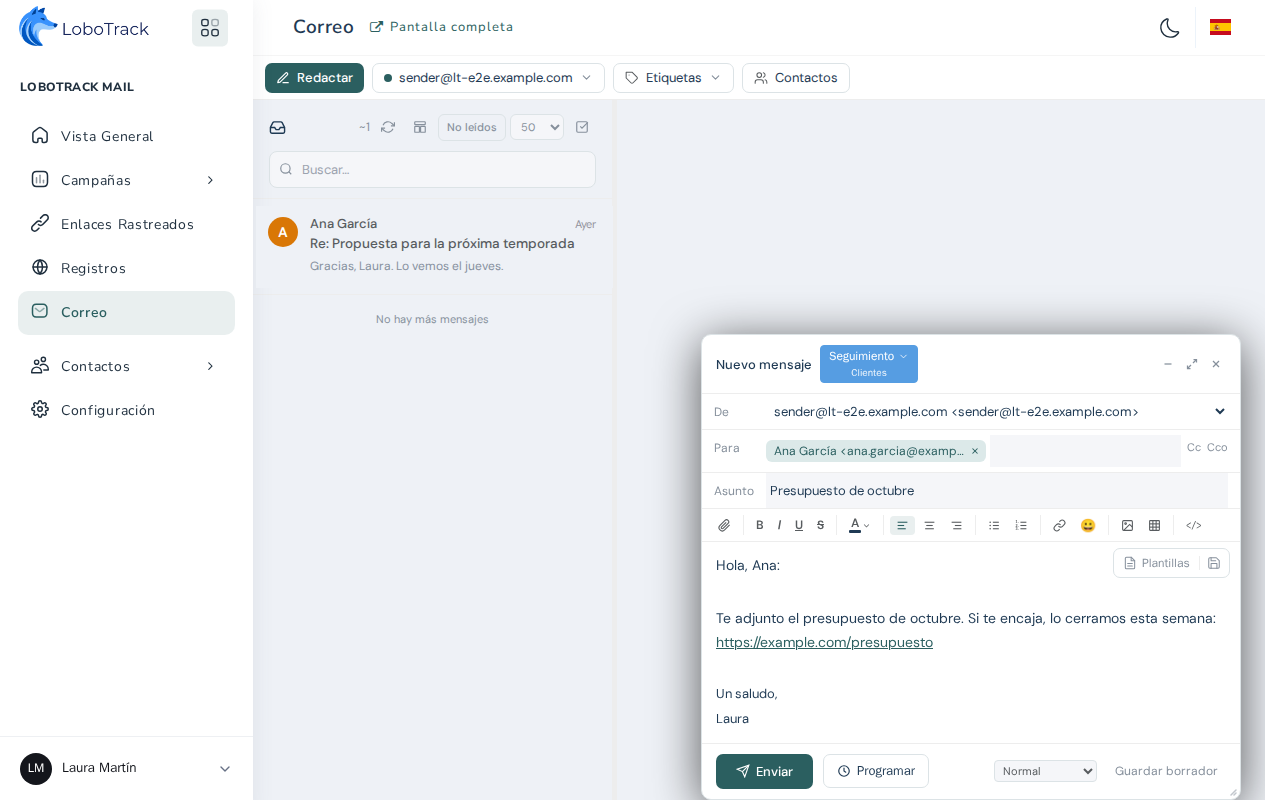
En la barra de título, junto a «Nuevo mensaje», verás el modo de ese correo:
| Distintivo | Qué hace |
|---|---|
| Seguimiento (azul) | Un solo correo para todos, con seguimiento de lectura de cada destinatario. Es el modo por defecto. |
| Campaña 1 a 1 (rojo) | Un correo personal para cada destinatario: nadie ve a los demás. |
| Sin seguimiento (gris) | Lo envía el cliente web como siempre, sin LoboTrack. |
| Conectar LoboTrack (ámbar) | Falta la conexión con LoboTrack. |
Debajo, en pequeño, salen la lista, el número de etiquetas o la hora programada. Sin distintivo, la cuenta de De no es un buzón de LoboTrack.
La ventana de LoboTrack
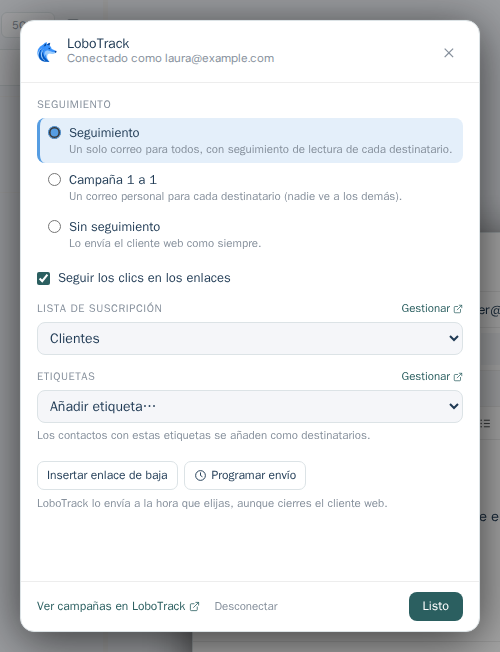
Al hacer clic en el distintivo se abre la ventana de LoboTrack:
- Modo: los de la tabla. Con «Sin seguimiento», el resto de opciones queda apagado.
- Seguir los clics en los enlaces: activado por defecto.
- Lista de suscripción: a la que se suman los destinatarios. Si no eliges, la «Lista general (por defecto)», que en «Contactos» y en la aplicación web se llama «Lista predeterminada». Gestionar abre tus listas en la aplicación web.
- Etiquetas: con Añadir etiqueta… eliges etiquetas de contactos, y los contactos que las tienen se añaden como destinatarios.
- Insertar enlace de baja: añade un enlace «Darse de baja» personal para cada destinatario (La cabecera de baja y el enlace en el cuerpo).
- Programar envío: ver más abajo.
Se cierra con Listo, la cruz, Esc o un clic fuera. Lo que eliges vale para ese correo y, si lleva seguimiento, queda como punto de partida de los siguientes.
Enviar
- Pulsa Redactar y elige tu buzón de LoboTrack en De.
- Revisa el distintivo y, si hace falta, las opciones.
- Escribe al menos un destinatario en Para: es obligatorio aunque añadas etiquetas.
- Escribe el asunto y el mensaje, y pulsa Enviar.
Antes de salir, LoboTrack puede pararte con estos avisos, por este orden:
- «Este correo no tiene asunto»: LoboTrack lo usa para dar nombre a la campaña. Elige Añadir asunto o Enviarlo sin seguimiento.
- Sin texto ni imágenes: «Escribe el mensaje antes de enviarlo con seguimiento.»
- «No queda suficiente cuota de envío hoy», con Ver planes, Cancelar y Enviar lo que quepa (más en Límites de envío).
- «Tu plan añade la marca de LoboTrack», en el plan gratuito o si tu empresa no te ha asignado licencia, con Ver planes, Cancelar y Enviar igualmente (más en La marca de agua).
Si cancelas o cierras el aviso de cuota o el de la marca, verás «Envío cancelado.» y el correo sigue abierto.
El progreso y la copia en Enviados
La ventana se cierra y abajo a la izquierda aparece «Enviando con seguimiento…», que pasa a «Enviado con seguimiento» con el recuento (enviados, errores y omitidos) y Ver en LoboTrack. Si se agota el límite diario, verás «Envío detenido · Se ha alcanzado el límite diario.». Si se queda en «Enviando con seguimiento…», el envío sigue en el servidor: míralo en la aplicación web.
LoboTrack guarda una copia sin seguimiento en tu carpeta Enviados: abrirla no cuenta como lectura, y es donde verás el estado (Ver lecturas y clics). Las respuestas mantienen el hilo.
Programar
Con «Seguimiento» o «Campaña 1 a 1», junto a Enviar está Programar. La ventana «Programar envío» ofrece Mañana por la mañana (8:00), Mañana por la tarde (13:00), El lunes por la mañana o Fecha y hora, entre 1 minuto y 90 días. Al confirmar pasan los mismos avisos y verás «Programado para…». LoboTrack lo envía aunque cierres el correo (puede salir hasta un par de minutos después de la hora elegida).
- La fecha vale para ese intento: si el envío se para (por ejemplo, eliges «Añadir asunto»), vuelve a programarlo.
- Un envío programado solo se cancela desde la aplicación web, con Cancelar programación en la campaña (Estados de una campaña).
Adjuntos
Con seguimiento, los archivos no viajan como adjuntos: LoboTrack los sube y el destinatario recibe enlaces de descarga, que también cuentan clics. Las imágenes pegadas en el texto se alojan igual. Límites: 10 archivos, 15 MB cada uno y 20 MB en total, y 20 imágenes en el texto (PNG, JPEG, GIF o WebP). Si te pasas, verás «No se ha podido enviar con seguimiento:» seguido de un código: FILES_TOO_MANY (más de 10 archivos), FILE_TOO_LARGE (uno de más de 15 MB), FILES_TOO_LARGE (más de 20 MB en total) o TOO_MANY_INLINE_IMAGES (más de 20 imágenes).
Si necesitas adjuntos de verdad, envía ese correo en «Sin seguimiento». Reenviar como adjunto no se puede con seguimiento; el reenvío normal, sí. Más en Problemas con los adjuntos.