
Además de los contactos que LoboTrack recopila al enviar, puedes traer los tuyos de dos sitios: un fichero (CSV o XLSX) o tus contactos de Gmail. Las dos importaciones están en la aplicación web, en Contactos › Importar contactos (también con el botón «Importar contactos» de la lista de contactos). Arriba eliges la fuente: «Fichero» o «Gmail».
Desde un fichero
- Con «Fichero» elegido, pulsa «Seleccionar archivo» o arrastra el fichero a la pantalla.
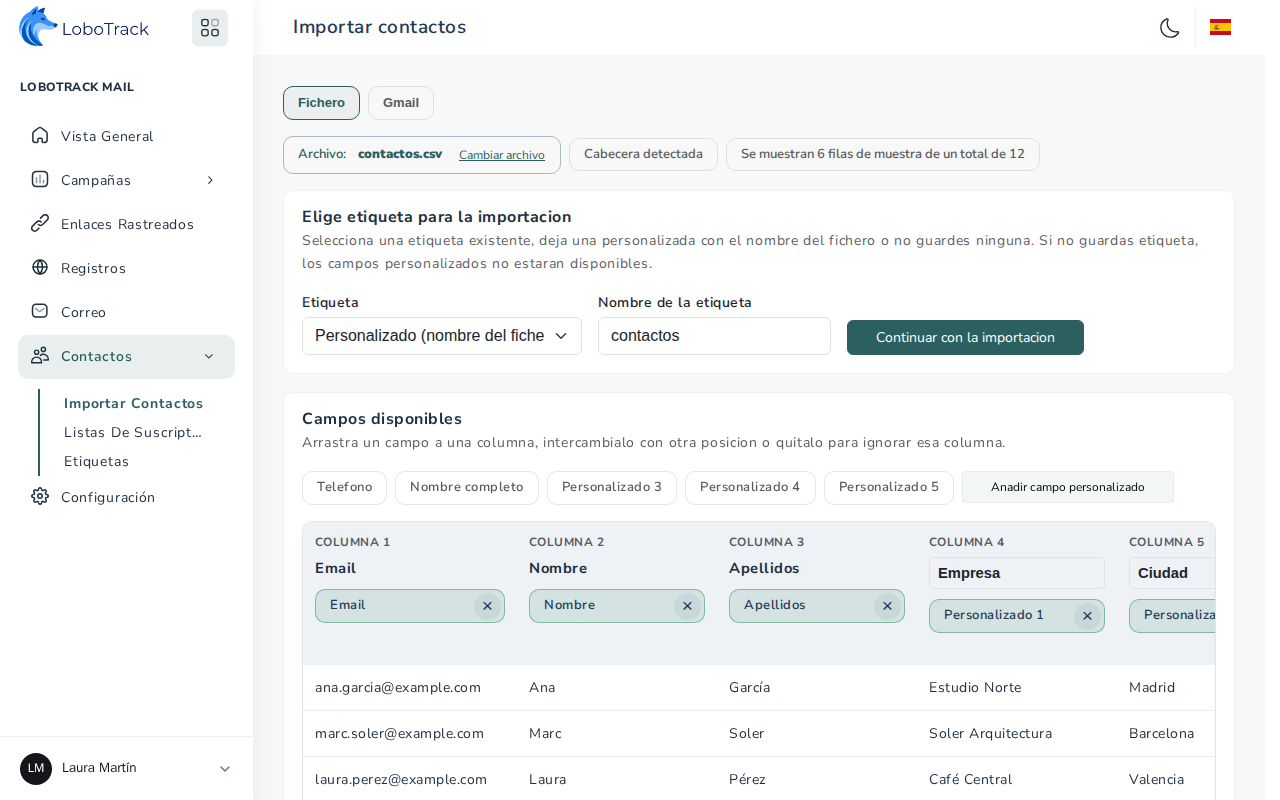
- Revisa la vista previa: LoboTrack te dice si ha detectado la fila de cabecera («Cabecera detectada» o «No se detecta una cabecera clara») y enseña unas filas de muestra.
- Elige la etiqueta de la importación: una que ya tengas, «Personalizado (nombre del fichero)» o «No guardar tag».
- Asigna a cada columna un campo, arrastrándolo desde «Campos disponibles»: Email (obligatorio), «Nombre», «Apellidos», «Telefono», «Nombre completo» o un campo personalizado. Las columnas sin campo se quedan como «Columna ignorada».
- Pulsa «Continuar con la importacion». Al terminar verás cuántos contactos son nuevos («Insertados») y cuántos ya existían y se han puesto al día («Actualizados»).
Lo que conviene saber del fichero:
- Formatos: solo CSV y XLSX. De un XLSX se lee solo la primera hoja. Un CSV debe estar en UTF-8; el separador (coma, punto y coma, tabulador o barra vertical) se detecta solo.
- Tamaño: hasta 25 MB por fichero.
- Campos personalizados: necesitan una etiqueta. Si eliges «No guardar tag», las columnas personalizadas no se guardan.
- Duplicados: si una dirección aparece varias veces en el fichero, gana la última fila. Si el contacto ya existía, se actualiza solo en las columnas que has asignado; lo demás no se toca.
- Direcciones no válidas: las filas con un correo mal escrito se saltan, y el resumen final no las enumera. Si el número de insertados y actualizados no te cuadra con el fichero, revisa esas direcciones.
Desde Gmail
Puedes importar los contactos de un Gmail que tengas vinculado en Configuración › Cuentas de envío (si aún no lo tienes, mira Conectar tu buzón).
- Elige «Gmail» como fuente y, en «Elige una cuenta de Gmail», la cuenta de la que quieres traerlos.
- En «Selecciona para importar:», elige «Mis contactos».
- Si quieres, elige una etiqueta en «Asignar etiqueta (opcional):».
- Pulsa «Continuar».
Solo se importan los contactos guardados en «Mis contactos»: los «Otros contactos» de Google (las personas con las que has intercambiado correos sin guardarlas) no están disponibles. Si no tienes ningún Gmail vinculado, verás «Sin cuentas vinculadas» y «Conecta primero un remitente de Gmail.». Si el permiso de Google ha caducado («Sesión expirada»), reconecta la cuenta: lo explica Mi buzón necesita reconexión.
Si algo falla
| Mensaje | Qué pasa | Qué hacer |
|---|---|---|
| «Solo se admiten archivos CSV o XLSX.» | El fichero tiene otra extensión. | Guárdalo como CSV (UTF-8) o XLSX. |
| «No se pudo leer el archivo seleccionado.» | El fichero está dañado o no se puede abrir. | Ábrelo en tu hoja de cálculo y vuelve a guardarlo. |
| «El archivo no contiene filas para mostrar en la vista previa.» | El fichero está vacío o los datos no están en la primera hoja. | Pon los datos en la primera hoja. |
| La importación no se hace | Ninguna columna tiene asignado el campo Email, o el fichero supera los 25 MB. | Asigna Email a la columna de correos o divide el fichero. |