
Después de un envío con seguimiento no hace falta salir de Gmail para saber cómo va: un doble check te dice si ya ha salido todo y si se está leyendo, y una etiqueta de LoboTrack lo deja ordenado. Aquí tienes qué significa cada color, dónde aparecen y cómo cambiarlos.
El correo de referencia
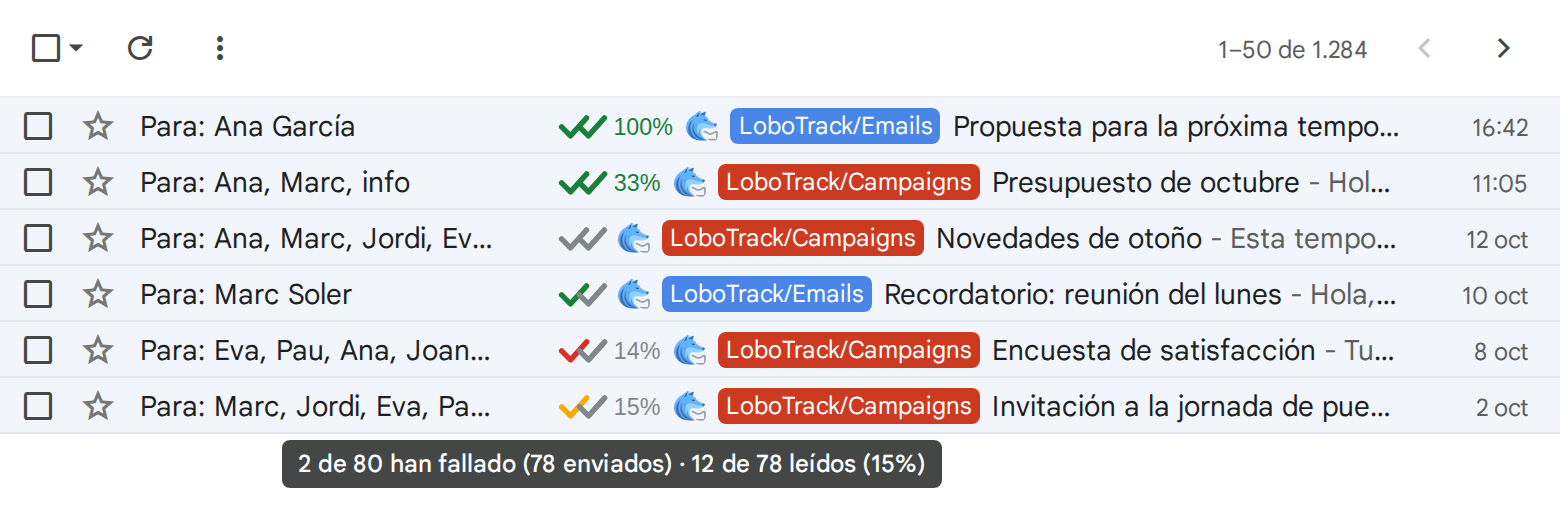
Por cada envío con seguimiento, LoboTrack deja en tu buzón una copia del correo: el correo de referencia. Es la que lleva los checks y la etiqueta, y verás en ella los destinatarios del envío. El resto de filas de Gmail no muestran nada.
Para que no te llene la bandeja de entrada, el servidor de LoboTrack la archiva (sale de Recibidos y queda como leída) y le pone una etiqueta según el modo:
- LoboTrack/Emails: envíos en Modo seguimiento.
- LoboTrack/Campaigns: envíos en Modo campaña.
Pulsa la etiqueta en el panel izquierdo de Gmail y tendrás todos tus envíos con seguimiento juntos. Si prefieres que el correo de referencia se quede en Recibidos, cámbialo en la aplicación web, en Configuración › Seguimiento, con Dejarlo en la bandeja de entrada (afecta a los envíos siguientes).
Qué dice cada check
El primer check habla del envío y el segundo, de la lectura. A la derecha, el porcentaje de lectura, en cuanto hay al menos una.
| Check | Color | Significa |
|---|---|---|
| Envío | Gris | El envío aún no ha terminado. |
| Envío | Verde | Ha terminado y ha salido todo. |
| Envío | Ámbar | Ha terminado, pero algunos correos no se han podido enviar (por defecto basta con un 1 %: un solo fallo ya lo pone ámbar). |
| Envío | Rojo | El envío se ha detenido o ha fallado y no seguirá. |
| Lectura | Gris | Aún no se ha llegado a la meta de lectura; el porcentaje te dice cuánto falta. |
| Lectura | Verde | Se ha llegado a la meta: por defecto, que lo hayan leído al menos el 20 % de los destinatarios a los que llegó. |
Un check rojo o ámbar no quiere decir que se haya perdido todo: los correos que salieron, salieron. Para saber qué ha pasado y, si se puede, reintentar el envío, abre la campaña y mira Estados de una campaña.
El texto al pasar el ratón
Al poner el ratón sobre los checks verás un resumen: primero el envío y después, separada por «·», la lectura. Por ejemplo:
- Enviando: 12 de 40 correos · sin lecturas todavía
- Enviada entera (40/40) · 9 de 40 leídos (23%)
- 2 de 80 han fallado (78 enviados) · 12 de 78 leídos (15%)
- Detenida: 30 de 80 enviados y no continuará · 5 de 30 leídos (17%)
El pequeño lobo que va detrás de los checks (Abrir en LoboTrack) abre esa campaña en la aplicación web, con el detalle por destinatario. Lo explica Leer los resultados de una campaña.
Cuándo se actualizan
Los checks no son instantáneos, y conviene saberlo:
- La extensión solo consulta las filas que tienes en pantalla, cada minuto y cada vez que vuelves a la pestaña de Gmail. Con la pestaña en segundo plano no consulta nada.
- Justo después de enviar, el check puede tardar un poco en aparecer, hasta que el servidor reconoce el correo de referencia.
- Sin conexión ves los últimos datos guardados, que no se actualizan hasta que vuelve la red.
Si te extraña una lectura que llega nada más enviar, mira ¿Por qué veo una apertura nada más enviar?.
Cambiar los colores o esconder los checks
Todo se ajusta en la aplicación web, en Configuración › Seguimiento, y solo te afecta a ti:
- Mostrar los marcadores en Gmail: si lo apagas, la extensión deja de pintar el doble check. Las filas que ya lo tenían pueden conservarlo hasta que Gmail las vuelva a dibujar.
- La meta de lectura (por defecto, 20 %) y el umbral de fallos (por defecto, 1 %), con valores entre 1 y 99. Los mismos colores se usan en la lista de campañas de la web.
El resto de opciones de esa página están en La configuración de la aplicación web.