
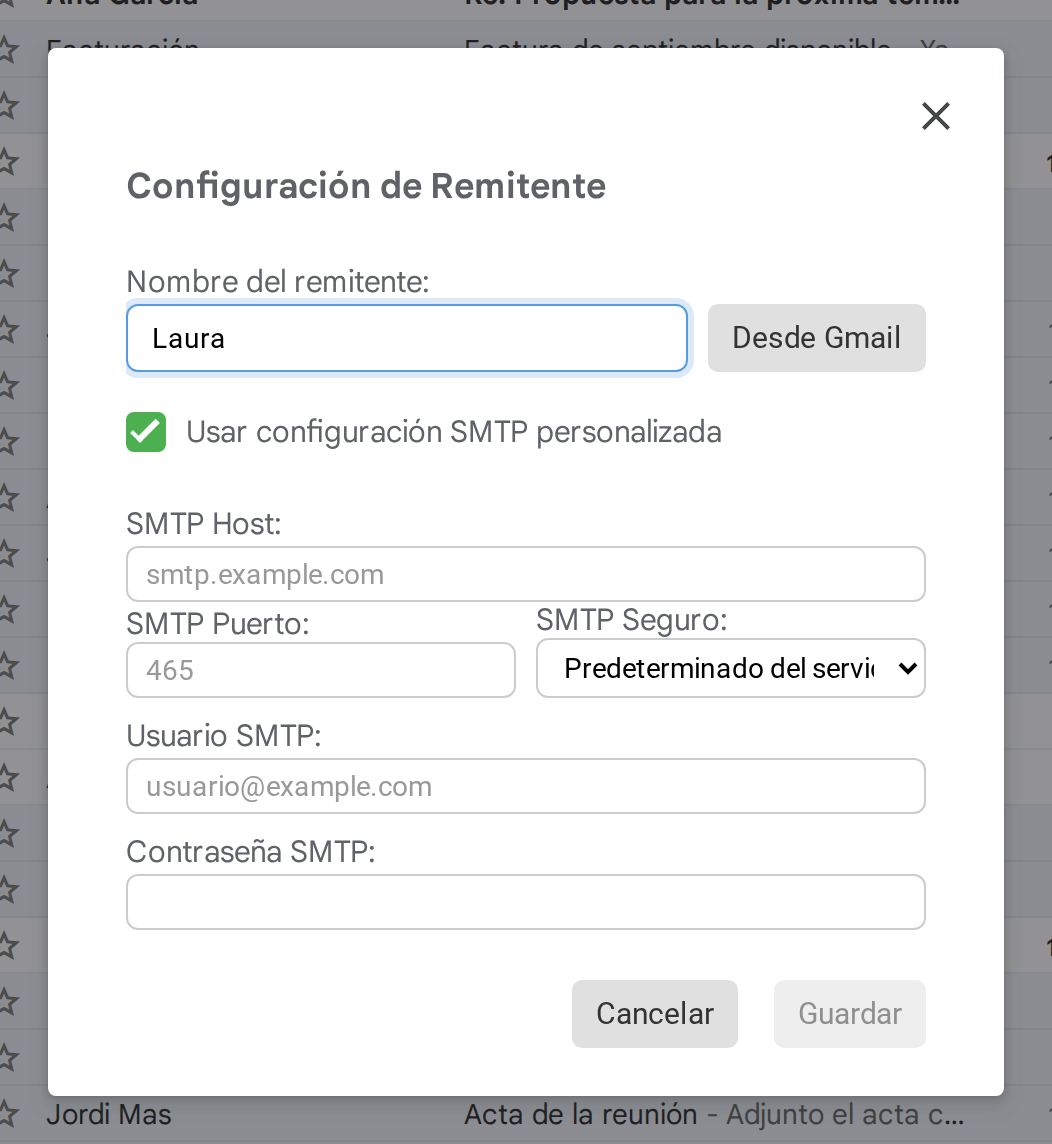
En el menú del lobo de la barra superior de Gmail, Conf. del remitente abre la ventana Configuración de Remitente. Ahí decides dos cosas de los correos que envía LoboTrack: el nombre que acompaña a tu dirección y, si quieres, un servidor SMTP propio por el que salgan.
El nombre del remitente
Nombre del remitente es obligatorio: es el nombre que verán tus destinatarios junto a tu dirección.
Si no quieres escribirlo, pulsa Desde Gmail: lo rellena con el nombre principal de «Enviar como» de tu Gmail o, si no hay ninguno, con el nombre de tu perfil de Google. Si al pulsarlo sale Inicio de sesión requerido («Debes iniciar sesión para realizar esta acción.»), es que no se ha podido leer ese nombre de Gmail; escríbelo a mano y guarda.
El nombre también se puede cambiar en la aplicación web, en Configuración › Cuentas de envío, con Editar nombre del remitente en el menú de la cuenta.
Usar tu propio servidor SMTP
Por defecto, LoboTrack envía a través de tu Gmail, con sus límites diarios. Con un servidor SMTP propio, los correos salen por tu servidor, sin gastar el límite de Gmail, y tú sigues escribiendo y organizando el correo en Gmail como siempre.
- Marca Usar configuración SMTP personalizada. Aparecen los campos del servidor.
- Rellena SMTP Host (por ejemplo, smtp.example.com), SMTP Puerto (por ejemplo, 465), SMTP Seguro, Usuario SMTP y Contraseña SMTP. En SMTP Seguro puedes elegir Predeterminado del servidor, Seguro (TLS) o No seguro.
- Pulsa Guardar. Solo se activa cuando hay cambios y el formulario está completo. Con SMTP, la ventana se queda abierta para que puedas probarlo.
- Pulsa Probar SMTP. El estado pasa de No probado a Probando... y termina en Validado, Fallido o Estado: error.
Probar SMTP solo aparece con una configuración ya guardada, sin cambios pendientes y con la casilla marcada. Si lo intentas antes, verás Debes guardar tu configuración SMTP antes de probar.
Los datos del servidor te los da tu proveedor de correo o quien gestione tu dominio. Si no los tienes claros, no marques la casilla: sin SMTP propio, LoboTrack envía por tu Gmail y todo funciona igual.
Tu contraseña SMTP
La contraseña se envía una sola vez al servidor de LoboTrack y no se guarda en tu navegador. Por eso, cuando vuelves a abrir la ventana, el campo muestra puntos en lugar de la contraseña. Si cambias el servidor, el puerto o el usuario, tendrás que escribir la contraseña otra vez.
Si algo no cuadra
Al guardar, la ventana Configuración no válida te dice qué falta:
| Mensaje | Qué revisar |
|---|---|
| Introduce un nombre de remitente válido. | El nombre está vacío. |
| Introduce un servidor SMTP válido (p. ej., smtp.ejemplo.com). | El servidor solo admite letras, números, puntos y guiones. |
| Introduce un puerto SMTP válido (1-65535). | El puerto tiene que ser un número de 1 a 65535. |
| Introduce el usuario SMTP. | Falta el usuario. |
| El usuario SMTP parece un correo pero no es válido. | Revisa la dirección que has escrito como usuario. |
| Introduce la contraseña SMTP. | Falta la contraseña (también después de cambiar servidor, puerto o usuario). |
Si la prueba termina en Fallido, sale La prueba SMTP falló con el mensaje del servidor, o Error al probar el servidor SMTP. Repasa el servidor, el puerto, la seguridad y el usuario, y comprueba con tu proveedor que tu cuenta permite enviar por SMTP. Si necesitas ayuda, copia ese mensaje: es lo primero que te pedirá el soporte.
Lo mismo, desde la aplicación web
Las cuentas SMTP también se gestionan en la aplicación web, en Configuración › Cuentas de envío, con Añadir cuenta SMTP. Allí ves el estado de cada cuenta y sus límites, y es donde se añade la recepción (IMAP) que necesita el correo de LoboTrack, que verás como LoboMail. Lo tienes todo en Conectar tu buzón.