
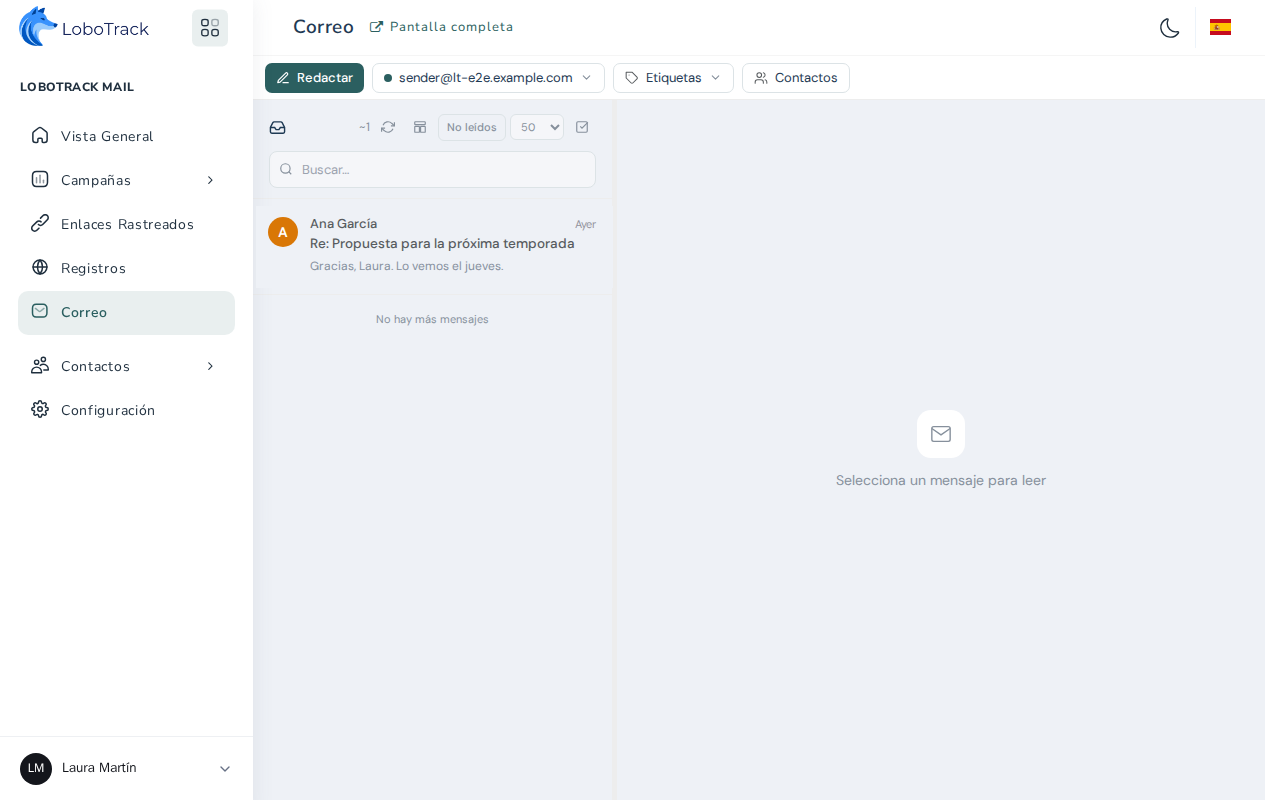
El correo de LoboTrack es un cliente de correo web completo (bandeja, carpetas, leer, responder y redactar) con el seguimiento de LoboTrack integrado. Lo reconocerás porque se presenta como LoboMail: es el nombre que verás en la pestaña del navegador y en el logo. Está pensado para buzones que no son de Gmail: los que se conectan por SMTP e IMAP con usuario y contraseña. Aquí tienes qué hace, qué necesitas y cómo entrar.
Qué hace
Es tu correo de siempre: lees lo que te llega, respondes y lo organizas en carpetas. Encima, LoboTrack añade:
- Envío con seguimiento: sabes quién abre tus correos y en qué enlaces hace clic. Lo explica Enviar con seguimiento desde el correo.
- Campañas 1 a 1, listas, etiquetas, enlace de baja y programación, desde la misma ventana de redacción.
- El estado de cada envío a la vista en tus enviados, con el doble check del lobo. Lo cuenta Ver lecturas y clics.
- Tus contactos de LoboTrack en la página «Contactos», con sus listas y etiquetas. Detalles en Contactos y listas en el correo.
El correo trae además funciones propias que no dependen de LoboTrack: plantillas de respuesta, etiquetas para organizar conversaciones, adjuntar arrastrando el archivo e imágenes dentro del texto.
Qué necesitas
- Tu cuenta de LoboTrack, la misma de la aplicación web y de la extensión. El correo no tiene usuario ni contraseña propios.
- Al menos un buzón con SMTP e IMAP dado de alta en LoboTrack, en Configuración › Cuentas de envío, con la casilla «Usar esta cuenta en el cliente de correo». Cómo hacerlo: Añadir tu buzón al correo.
Si aún no tienes ningún buzón con recepción, al abrir «Correo» la aplicación te lleva a Cuentas de envío con el aviso «Correo necesita una cuenta con recepción (IMAP)» y el botón «Añadir cuenta SMTP».
Cómo entrar
Hay dos caminos y los dos llevan al mismo correo:
- Desde la aplicación web: la entrada «Correo» del menú lateral lo abre dentro de la propia aplicación. Junto al título tienes «Pantalla completa», que lo abre fuera del marco con el mismo idioma y tema.
- Directamente en mail.lobotrack.com.
No hay pantalla de inicio de sesión propia: si ya has entrado en LoboTrack en ese navegador, el correo se abre sin pedirte nada; si no, verás la ventana de inicio de sesión de LoboTrack.
- Entra en la aplicación web y pulsa Correo en el menú lateral.
- Espera unos segundos: la primera vez, el correo trae tus buzones de LoboTrack y recarga la página una vez. Es normal.
- Si quieres más espacio, pulsa Pantalla completa junto al título.
- La primera vez que redactes, conecta LoboTrack para enviar con seguimiento (lo explica Añadir tu buzón al correo).
Tres formas de verlo
| Dónde | Qué ves |
|---|---|
| Dentro de la aplicación web (pantallas de 768 px de ancho o más) | Una barra superior con Redactar, el selector de buzón (color de la cuenta, dirección, carpeta y no leídos), el desplegable Etiquetas de tus conversaciones y el botón Contactos. No hay barra lateral: la sesión y la cuenta las lleva la aplicación. |
| Pantalla completa (mail.lobotrack.com) | La barra lateral del correo: el logo, tus cuentas y carpetas, la sección LoboTrack (con «Campañas» y la conexión), las etiquetas, los contactos (icono de personas al pie) y tu usuario. |
| Móvil | «Correo» abre el correo en una pestaña nueva, con su propia navegación para pantallas pequeñas. |
Perfil, idioma y tema
- Perfil: tu nombre y tu foto vienen de LoboTrack. En «Editar perfil» verás «Tu nombre y tu foto vienen de LoboTrack.» y el botón «Editar en LoboTrack», que abre el portal de tu cuenta.
- Idioma: dentro de la aplicación, el correo usa el de la aplicación. Abierto por separado, usa el que elijas en el correo o, si no has elegido, el de tu perfil de LoboTrack o el del navegador. Las opciones de LoboTrack están en español, inglés, francés y portugués; con otro idioma salen en inglés. El catalán no está disponible en el correo.
- Tema: dentro de la aplicación sigue el de la aplicación. En Ajustes › Apariencia del correo puedes elegir el del sistema, claro u oscuro.
Cerrar sesión
- Cerrar sesión en el menú de tu cuenta de la aplicación web (al pie del menú lateral) cierra también el correo en ese navegador.
- Cerrar sesión en el menú de usuario del propio correo (solo en pantalla completa) cierra únicamente el correo. Como tu sesión de LoboTrack sigue abierta, la próxima vez volverá a entrar solo.