
Cada ventana de redactar de Gmail lleva en su barra de título un distintivo de LoboTrack que dice cómo saldrá ese correo. Aquí tienes los tres modos de envío, qué recibe cada destinatario y dónde se cambian el modo y el resto de opciones.
El distintivo de la ventana de redactar
| Distintivo | Qué significa |
|---|---|
| Modo seguimiento (azul) | El correo saldrá con seguimiento, como un correo normal a varias personas. |
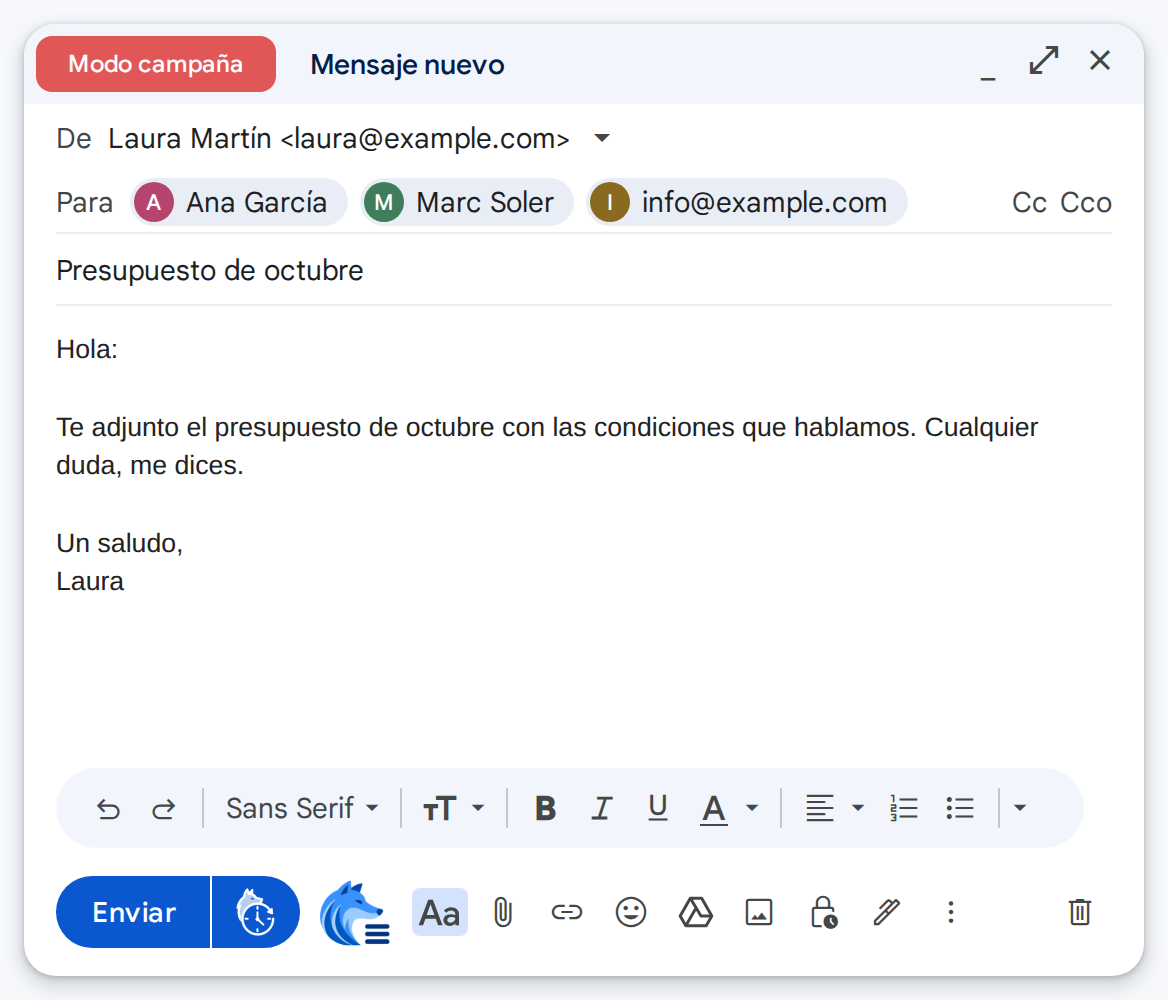
| Modo campaña (rojo) | Cada destinatario recibirá su propio correo, por separado. |
| Sin seguimiento (texto gris) | Gmail lo envía como siempre; LoboTrack no interviene. |
| Conectar LoboTrack (ámbar) | No hay sesión operativa: falta iniciar sesión o vincular el buzón. |
Debajo puede aparecer en y el nombre de la lista (si no es la predeterminada) o desde y una dirección (si el correo saldrá de otra cuenta). En las respuestas dentro de una conversación, el distintivo aparece como una pestaña sobre el borde de la respuesta.
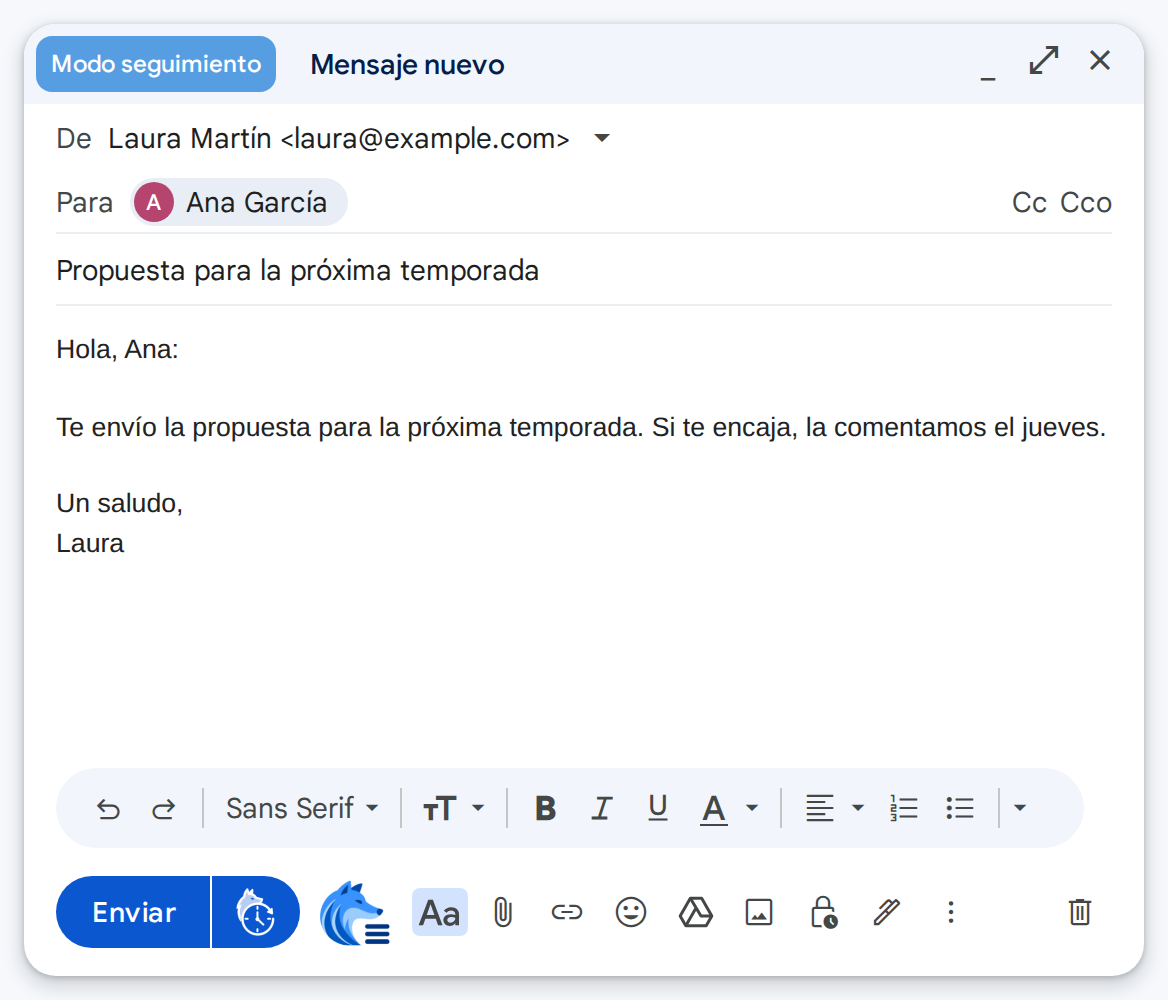
Los tres modos
Al pulsar el distintivo se abre el panel de LoboTrack, que presenta los tres modos con una frase cada uno.
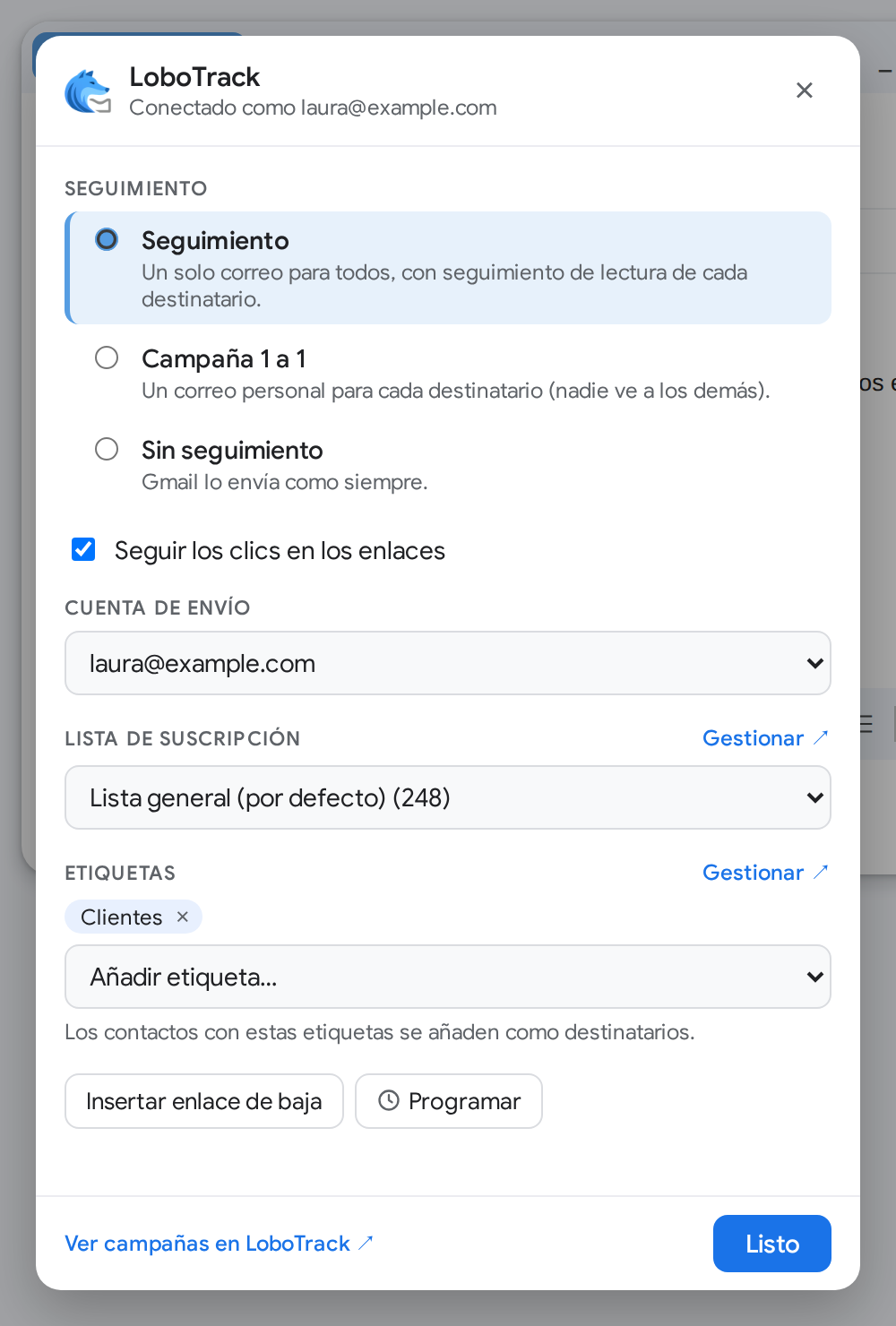
- Modo seguimiento. Un solo correo para todos, con seguimiento de lectura de cada destinatario. Los destinatarios de Para y Cc se ven entre sí, como en cualquier correo de grupo, y aun así LoboTrack sabe quién lo ha leído.
- Modo campaña. Cada destinatario recibe un correo para él solo y nadie ve a los demás. Es el modo pensado para enviar el mismo mensaje a muchas personas. El texto es el mismo para todos: no hay campos que cambien según el destinatario, como el nombre.
- Sin seguimiento. El correo sale de Gmail como si LoboTrack no estuviera: sin seguimiento y sin checks de estado.
En los dos modos con seguimiento, para tu cuota diaria cada destinatario cuenta como un envío.
Qué pasa al pulsar «Enviar» con seguimiento
LoboTrack detiene el envío de Gmail y hace el suyo desde su servidor; una ventana te muestra el progreso y Gmail enseña la barra amarilla LoboTrack Tracking: Email Sending (siempre en inglés). Cuando LoboTrack acepta el envío, la ventana de redactar se cierra. Antes pueden salir avisos: faltan destinatarios o asunto, los adjuntos no pueden viajar desde la cuenta elegida, el envío no cabe en tu límite diario o irá con marca de agua (plan Free). Cerrar un aviso equivale a no enviar.
Dónde se cambia el modo y lo demás
Hay dos sitios, y los dos cambian lo mismo:
- El panel de LoboTrack, el de la imagen de arriba. En Seguimiento eliges Seguimiento (modo seguimiento), Campaña 1 a 1 (modo campaña) o Sin seguimiento. Debajo están Seguir los clics en los enlaces, Cuenta de envío, Lista de suscripción, Etiquetas, Insertar enlace de baja y Programar. Se cierra con Listo.
- El botón del lobo de la barra inferior, a la derecha de Enviar y del botón de programar. Su menú tiene Seguimiento de correos, Estrategia de envío (Campaña (uno a uno), Estándar, que es el modo seguimiento, y Seguimiento de enlaces), Cuenta de envío, Listas de suscripción, Contactos desde etiquetas, Añadir enlace de baja y Editar como HTML.
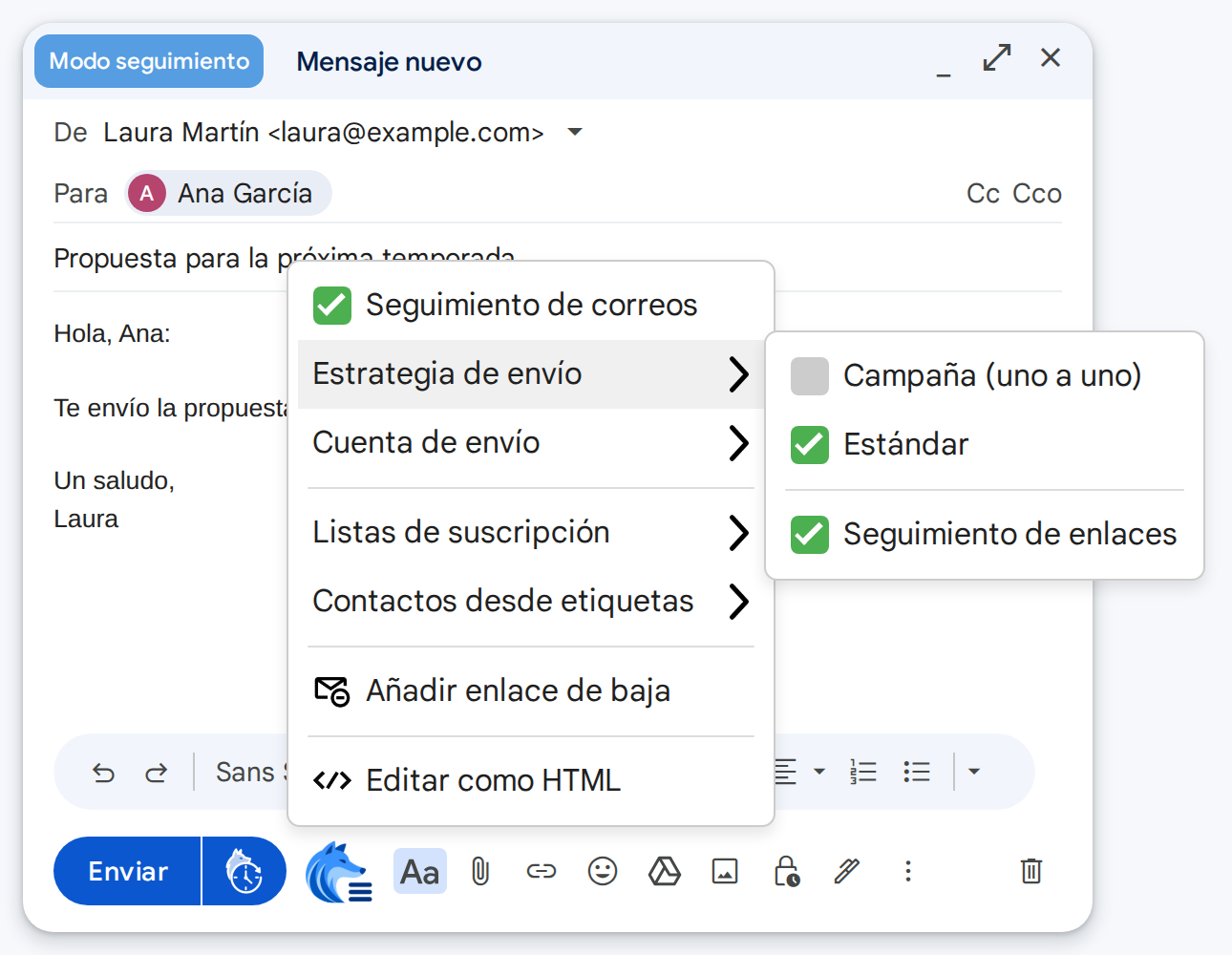
Con el seguimiento apagado, las listas, las etiquetas y el enlace de baja quedan desactivados. Los cambios valen para ese correo. Cuando eliges un modo con seguimiento, además, pasa a ser el modo con el que empiezan las ventanas nuevas; apagar el seguimiento en una ventana no cambia ese valor. Para decidir si las ventanas nuevas empiezan con o sin seguimiento, usa Opciones de seguimiento en el menú del lobo de la barra superior.
Etiquetas, listas y enlace de baja
- Etiquetas son las de tus contactos de LoboTrack, no las de Gmail. Todos los contactos con la etiqueta elegida se añaden como destinatarios; la verás como una píldora encima de los destinatarios, con su número de contactos.
- Lista de suscripción dice a qué lista pertenecen los destinatarios, y con ella se gestionan las bajas. La predeterminada se llama Lista general (por defecto) en el panel y Lista predeterminada en el menú del lobo. Más en Contactos, listas y etiquetas.
- Insertar enlace de baja añade al final del cuerpo «¿No quieres estos correos? Date de baja aquí: Darse de baja», en el idioma de la extensión. Las opciones de baja se explican en La cabecera de baja y el enlace en el cuerpo.
La cuenta de envío
Normalmente el correo sale del Gmail que tienes abierto. Otro Gmail vinculado aparece en Cuenta de envío marcado como (pruebas): si lo eliges, el correo sale de esa cuenta, las respuestas van allí y los adjuntos no viajan. Lee antes Cuando el Gmail abierto no es el vinculado.