
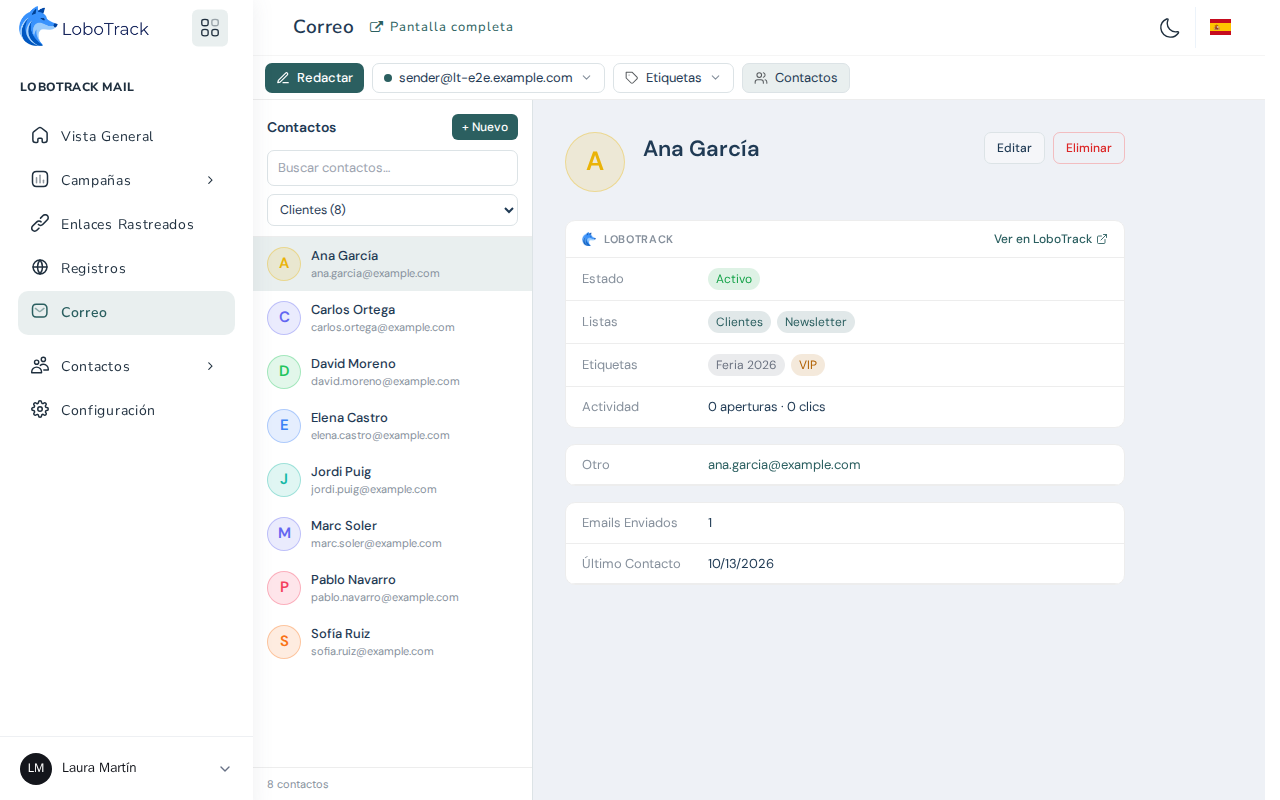
En el correo de LoboTrack (LoboMail), «Contactos» no es una libreta aparte: con LoboTrack conectado, muestra tus contactos de LoboTrack, los mismos de la aplicación web, con sus listas, sus etiquetas y su estado. Lo que crees o cambies aquí, cambia en LoboTrack. Y hay un detalle importante: al abrir la página, el correo añade a LoboTrack los contactos de tu buzón.
Abrir Contactos
- Con el correo dentro de la aplicación web: el botón Contactos de la barra superior.
- En pantalla completa: el icono de personas al pie de la barra lateral.
Necesitas LoboTrack conectado en el correo. Sin conexión, la página muestra los contactos propios del correo, no los de LoboTrack; al conectar o desconectar, la lista se recarga sola.
La lista carga 100 contactos y trae más al llegar al final. Para encontrar a alguien, usa Buscar contactos….
Lo que pasa al abrirla
- Si la lista no existía, se crea, y la verás también en Contactos › Listas de suscriptores de la aplicación web.
- Un contacto que ya estaba en LoboTrack no se modifica: solo se añade a esa lista.
- Se hace como mucho una vez por minuto y, en cada pasada, se revisan hasta los primeros 5.000 contactos del correo.
Para importar contactos de otras fuentes (un CSV o una hoja de cálculo), usa Importar contactos en la aplicación web.
Filtrar por lista o por etiqueta
Bajo la búsqueda hay un filtro:
- Todos los contactos.
- Listas: «Sin lista» (siempre aparece, aunque sea con 0), «Lista predeterminada» y el resto de tus listas, cada una con su número de contactos.
- Etiquetas: tus etiquetas de contactos, sin recuento.
Qué es cada lista y cómo funciona la predeterminada: Contactos, listas y etiquetas.
La ficha del contacto
Bajo la cabecera de cada contacto hay un bloque LOBOTRACK con:
- Ver en LoboTrack: abre el contacto en la aplicación web.
- Estado: Activo, Baja, Rebotado o Bloqueado.
- Listas: las suyas. Si se ha dado de baja de una, sale tachada con «· baja».
- Etiquetas: las suyas.
- Actividad: «{n} aperturas · {n} clics».
Los campos del correo «Emails enviados» y «Último contacto» reflejan las campañas que ha recibido.
Crear, editar y borrar
- Nuevo abre «Nuevo contacto». Cada contacto tiene un solo correo electrónico, sin campos de empresa ni de notas. Un contacto nuevo entra también en la lista de tu cuenta de correo.
- Editar contacto funciona igual.
- Borrar: un contacto que ya ha recibido campañas no se borra desde aquí. Verás «Este contacto ha recibido campañas: bórralo desde LoboTrack.». Antes de hacerlo en la aplicación web, ten en cuenta que borrar un contacto borra también sus campañas.
Otros avisos: «Ya hay un contacto con este correo.», «Falta el correo.» y, si la conexión caduca con la página abierta, «Conecta LoboTrack para gestionar tus contactos.».
Elegir destinatarios al redactar
Con LoboTrack conectado, al escribir dos letras o más en Para, Cc o Cco sale un desplegable propio. Arriba, bajo LOBOTRACK, tus contactos de LoboTrack con su nombre, su correo, hasta tres listas y tres etiquetas, y en rojo si están de Baja, Rebotado o Bloqueado. Debajo, Del correo: personas a las que has escrito o que te han escrito. Se maneja con las flechas, Intro, Tab, Esc o el ratón. Sin conexión, sale el desplegable de siempre del correo.
Etiquetas de contactos y etiquetas de conversaciones
En el correo hay dos cosas que se llaman «Etiquetas» y no tienen nada que ver:
| Etiquetas de LoboTrack | Etiquetas de conversaciones | |
|---|---|---|
| Qué son | Etiquetas de contactos: sirven para agrupar personas | Marcas personales sobre tus conversaciones |
| Dónde están | El filtro y la ficha de «Contactos», y la ventana de LoboTrack al redactar | El desplegable «Etiquetas» de la barra superior, la barra lateral y los menús de cada correo |
| Para qué sirven | Al redactar, añaden como destinatarios a los contactos que las tienen | Para ordenar y encontrar correos; no envían nada |
| Dónde se gestionan | Contactos › Etiquetas en la aplicación web | En el propio correo |
Las de LoboTrack son las mismas en la aplicación web y en la extensión de Gmail.