
En la aplicación web preparas una campaña con más espacio que en Gmail: editor con modo HTML, plantillas, diseño, adjuntos, prueba previa y programación. Se crea en Campañas › Nueva campaña (arriba, en la ruta de navegación, verás Redactar). Las campañas que envías desde la extensión de Gmail o desde el correo de LoboTrack (que verás como LoboMail) aparecen en la misma lista.
Antes de empezar necesitas una cuenta de envío en Configuración › Cuentas de envío; si no la tienes, el compositor te lo dice con Aún no tienes ningún remitente vinculado. Mira cómo vincular tu Gmail o un servidor SMTP.
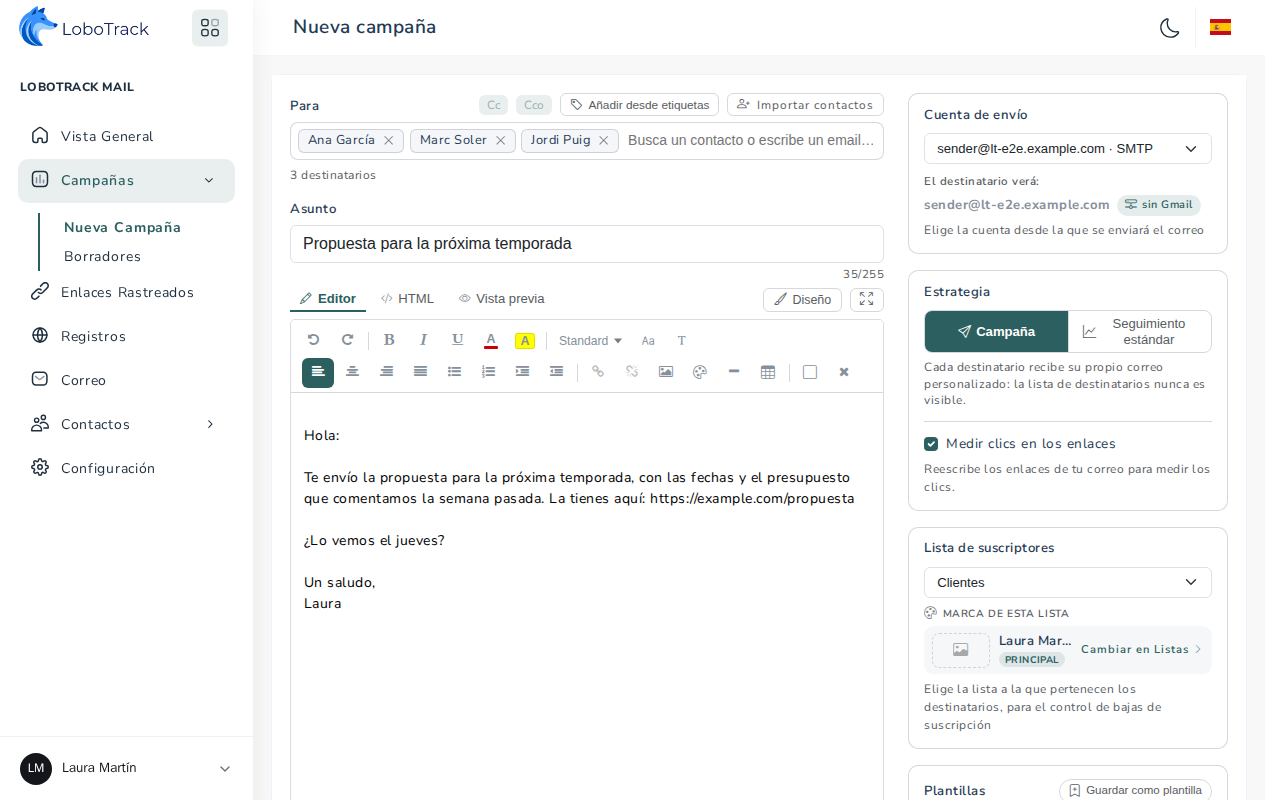
Paso a paso
- En Cuenta de envío, elige desde qué cuenta sale. Viene preseleccionada tu cuenta Principal.
- En Para, busca un contacto o escribe una dirección completa. Con Añadir desde etiquetas sumas todos los contactos de una etiqueta (el total final descuenta duplicados).
- Escribe el Asunto y el cuerpo, en la pestaña Editor o en HTML. Si quieres, parte de una de las Plantillas y ajusta el aspecto en Diseño.
- Elige la Estrategia y la Lista de suscriptores, y pulsa Añadir enlace de baja si quieres el enlace en el cuerpo.
- Adjunta archivos si hace falta y, en Vista previa, envíate una prueba con Envíame una prueba.
- Pulsa Programa o envía y elige Enviar ahora o Programar…. Si aún no está lista, Guardar borrador.
Campaña o Seguimiento estándar
La Estrategia decide qué ve cada destinatario. En los dos modos cada copia lleva su propio píxel y sus propios enlaces, así que el seguimiento es siempre individual.
| Campaña (por defecto) | Seguimiento estándar | |
|---|---|---|
| Qué ve el destinatario | Solo su dirección: la lista de destinatarios nunca es visible | Todos los destinatarios en Para y Cc, como en un correo de grupo |
| Cc y Cco | No disponibles | Disponibles |
El interruptor Medir clics en los enlaces, activado por defecto, reescribe los enlaces para contar los clics (Enlaces rastreados). Los valores con los que arranca cada campaña nueva se cambian en Configuración › Preferencias de redacción.
Destinatarios, lista y baja
- Cada dirección a la que envías se guarda sola en Contactos. Para traer muchas de golpe, usa Importar contactos.
- La Lista de suscriptores sirve «para el control de bajas de suscripción». Si no eliges ninguna, la campaña va a la Lista de suscriptores predeterminada. La lista decide a quién se envía (por ejemplo, salta a quien se dio de baja), el pie de baja y la marca: Contactos, listas y etiquetas.
- Añadir enlace de baja inserta al final el pie de baja de la lista. Cómo combinarlo con la cabecera de baja lo explica La cabecera de baja y el enlace en el cuerpo.
Adjuntos
Los adjuntos no viajan dentro del correo: se suben a LoboTrack y el correo lleva un bloque Archivos adjuntos con enlaces Descargar.
| Límite | Valor |
|---|---|
| Archivos por campaña | 10 |
| Tamaño de cada archivo | 15 MB |
| Imagen insertada en el cuerpo | 5 MB |
| Total alojado (archivos y fotos del cuerpo) | 20 MB |
| Cuerpo HTML | 2 MB |
No se admiten ejecutables ni scripts (exe, bat, js, sh…). Cada correo con adjuntos gasta una unidad del cupo diario de correos con adjuntos, lleve los archivos que lleve: Límites de envío.
La prueba
Envíame una prueba manda una copia con el prefijo [TEST] a la dirección que escribas, con los adjuntos. Puedes hacer 10 pruebas por hora. No gastan cupo, no crean campaña y no llevan seguimiento.
Enviar, programar o guardar
- Enviar ahora: el envío se pone en marcha al momento y se abre el panel de envío con el progreso.
- Programar…: eliges la Fecha y hora de envío en tu hora local, al menos 5 minutos en el futuro y como mucho a 90 días. Sale sola, hasta unos 2 minutos después de la hora elegida, sin necesidad de dejar el navegador abierto.
- Guardar borrador: la campaña queda en Campañas › Borradores, desde donde puedes editarla, enviarla o programarla, también varias a la vez.
Para cambiar la hora o cancelar una programada, abre la campaña y pulsa Cancelar o reprogramar; Cancelar programación la devuelve a borrador. Editar una programada cambia el contenido, no la hora. Más en Estados de una campaña.
Cómo sale
- Uno a uno y a ritmo: por defecto, unos 60 correos por minuto (uno por segundo), ajustable en cada cuenta de envío.
- Las campañas de una misma cuenta de envío, o del mismo servidor SMTP, salen de una en una; la siguiente espera En cola y sale sola.
- Al empezar, te llega una copia de referencia sin seguimiento: es la que usa la extensión para pintar los marcadores en Gmail.
- Antes de cada correo se comprueban los límites. Si se agota alguno, la campaña se detiene como Interrumpido y la retomas con Reintentar envío.
- Una vez empezada, no se puede pausar ni detener.
Qué significa cada estado y qué hacer en cada caso: Estados de una campaña.