
La aplicación web de LoboTrack (app.lobotrack.com) es el panel desde el que creas campañas, ves quién abre tus correos, gestionas tus contactos y configuras las cuentas desde las que envías. Usa la misma cuenta que la extensión de Gmail y que el correo de LoboTrack (que verás como LoboMail): lo que envías desde cualquiera de los tres sitios aparece aquí. Este artículo es un mapa para que sepas dónde está cada cosa.
Entrar
La aplicación no tiene pantalla de acceso propia. Si abres app.lobotrack.com sin sesión, te lleva a la ventana de inicio de sesión de LoboTrack y, al entrar, te devuelve al panel. Si la sesión caduca con la página abierta, pasa lo mismo: vuelves a entrar y regresas a la página en la que estabas. ¿Aún no tienes cuenta? Mira Crear tu cuenta y entrar.
Si todavía no tienes ninguna cuenta de envío, al entrar verás el aviso Aún no tienes ninguna cuenta de envío. Configurar te lleva a Configuración › Cuentas de envío; Ahora no lo cierra durante esta sesión del navegador. Sin una cuenta de envío no puedes enviar campañas: aquí se explica cómo vincular tu Gmail o un servidor SMTP.
La pantalla
- Cabecera: el logotipo (vuelve a la portada), el botón para plegar el menú lateral, el título de la página, el selector de período en las páginas que lo usan, el botón de tema y el selector de idioma (las banderas).
- Menú lateral: todas las secciones. Cualquier entrada se puede fijar con su chincheta; las fijadas aparecen arriba, en el bloque Fijado.
- Menú de cuenta, al pie del menú lateral: tu avatar y tu nombre. Desde ahí abres tu cuenta y cierras la sesión.
El menú lateral
| Entrada | Qué encuentras |
|---|---|
| Vista general | La portada, con la actividad del período. |
| Campañas | Todas tus campañas y su estado. Dentro, Nueva campaña para crear una y Borradores para las que aún no has enviado. |
| Enlaces rastreados | Los enlaces de tus correos y sus clics: Enlaces rastreados. |
| Registros | Cada apertura y cada clic, con ubicación, dispositivo y posibles reenvíos: Registros. |
| Correo | El correo de LoboTrack, dentro del panel. |
| Contactos | Tus contactos, con Importar contactos, Listas de suscriptores y Etiquetas: Contactos, listas y etiquetas. |
| Configuración | Cuentas de envío, límites, marca, preferencias y tu cuenta: La configuración de la aplicación web. |
Dos detalles que conviene saber:
- Contactos no tiene un botón para dar de alta un contacto suelto: las direcciones a las que envías se guardan solas (por eso la página se titula Contactos recopilados) y el resto entra importando.
- Correo solo funciona con una cuenta SMTP que tenga recepción IMAP y la casilla Usar esta cuenta en el cliente de correo marcada; si no tienes ninguna, te lleva a Cuentas de envío para añadirla. El enlace Pantalla completa lo abre fuera del panel y, en el móvil, la entrada abre mail.lobotrack.com en una pestaña nueva. Más en Qué es el correo de LoboTrack.
La portada
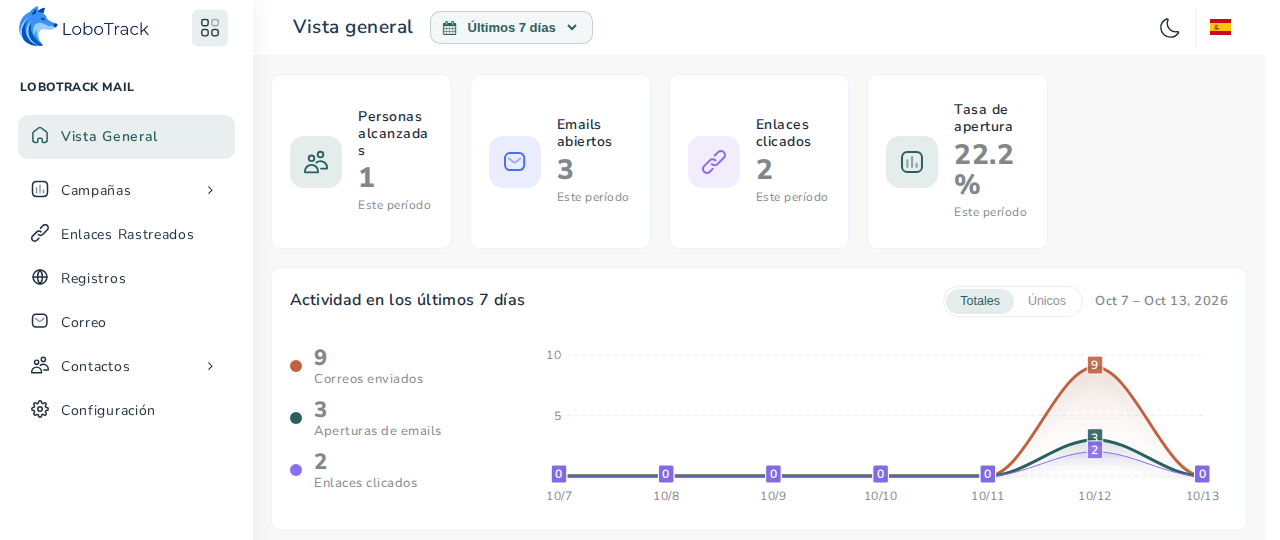
Vista general resume la actividad del período que elijas en la cabecera (Últimos 7 días, Últimos 30 días o Últimos 90 días):
- Cuatro indicadores: Personas alcanzadas, Emails abiertos, Enlaces clicados y Tasa de apertura.
- El gráfico de actividad, con dos formas de contar: Totales (cada acceso suma: quien abre cinco veces cuenta cinco) y Únicos (cada persona cuenta una vez al día).
- Últimas campañas: las cinco más recientes, con el botón Nueva campaña y el enlace Ver todas las campañas.
- Visitantes recientes: los contactos con actividad reciente; Ver todos los visitantes te lleva a Contactos.
Qué cuenta como apertura y qué no lo explica Cómo funciona el seguimiento.
Tu cuenta, tu perfil y la facturación
El perfil, el equipo, los planes y la facturación no se gestionan dentro de la aplicación web, sino en el portal de tu cuenta. La aplicación te lleva allí:
- En Configuración › Cuenta, los botones Editar perfil, Miembros y Gestionar facturación abren el portal en la sección correspondiente.
- En el mismo bloque están Planes, con el catálogo y el cambio de plan, y Licencia y límites, con tu plan y el consumo de cada límite. Más en Planes y límites y Facturación.
- El menú de cuenta del pie del menú lateral también abre tu cuenta y tiene Cerrar sesión.
Idioma y tema
Las banderas de la cabecera cambian el idioma de la aplicación: English, Español, Français o Português. Con la sesión abierta, el idioma que elijas se guarda también en tu perfil. Al lado, el botón de tema va pasando por modo día, modo noche y automático (según tu sistema). Los detalles están en La configuración de la aplicación web.