
Con el seguimiento activado puedes dejar un correo listo para que salga más tarde: entre un minuto y 90 días después. Lo envía el servidor de LoboTrack a la hora elegida, así que no hace falta que Gmail ni el ordenador sigan abiertos. Aquí tienes cómo programarlo, por qué cambia el botón de Gmail y dónde se gestiona lo programado.
El botón del lobo con reloj
Junto al botón Enviar de Gmail verás un botón con un lobo y un reloj; al pasar el ratón dice Programar envío. También puedes programar con Programar en el panel de LoboTrack, el que se abre al pulsar el distintivo del modo.
El botón está ahí cuando el correo va con seguimiento (Modo seguimiento o Modo campaña); si eliges Sin seguimiento, desaparece. Si la sesión de LoboTrack no está operativa, se ve gris y al pulsarlo te lleva a iniciar sesión.
Por qué no ves el «Programar envío» de Gmail
Gmail tiene su propia programación, en la flecha que acompaña al botón Enviar. Mientras el seguimiento está activo, LoboTrack oculta esa flecha: un correo programado con Gmail saldría por Gmail, sin pasar por LoboTrack, y por tanto sin seguimiento. En su lugar queda el botón del lobo con reloj.
Si quieres usar la programación de Gmail para un correo sin seguimiento, cambia ese correo a Sin seguimiento y la flecha vuelve a aparecer.
Programar paso a paso
- Escribe el correo con al menos un destinatario (o una etiqueta con contactos) y un asunto. LoboTrack lo comprueba antes de abrir el calendario.
- Pulsa el botón del lobo con reloj, o Programar en el panel de LoboTrack.
- En Fecha y hora de envío, elige el momento. La hora es la de tu ordenador y la ventana sale con la hora actual más una hora. Debajo, Saldrá: te muestra la fecha completa para que la compruebes.
- Pulsa Programar. Pueden aparecer los mismos avisos que al enviar: adjuntos que no pueden viajar desde otra cuenta, límite diario o marca de agua.
- Verás ¡Envío programado! con Programada para el y la fecha. La ventana de redactar se cierra.
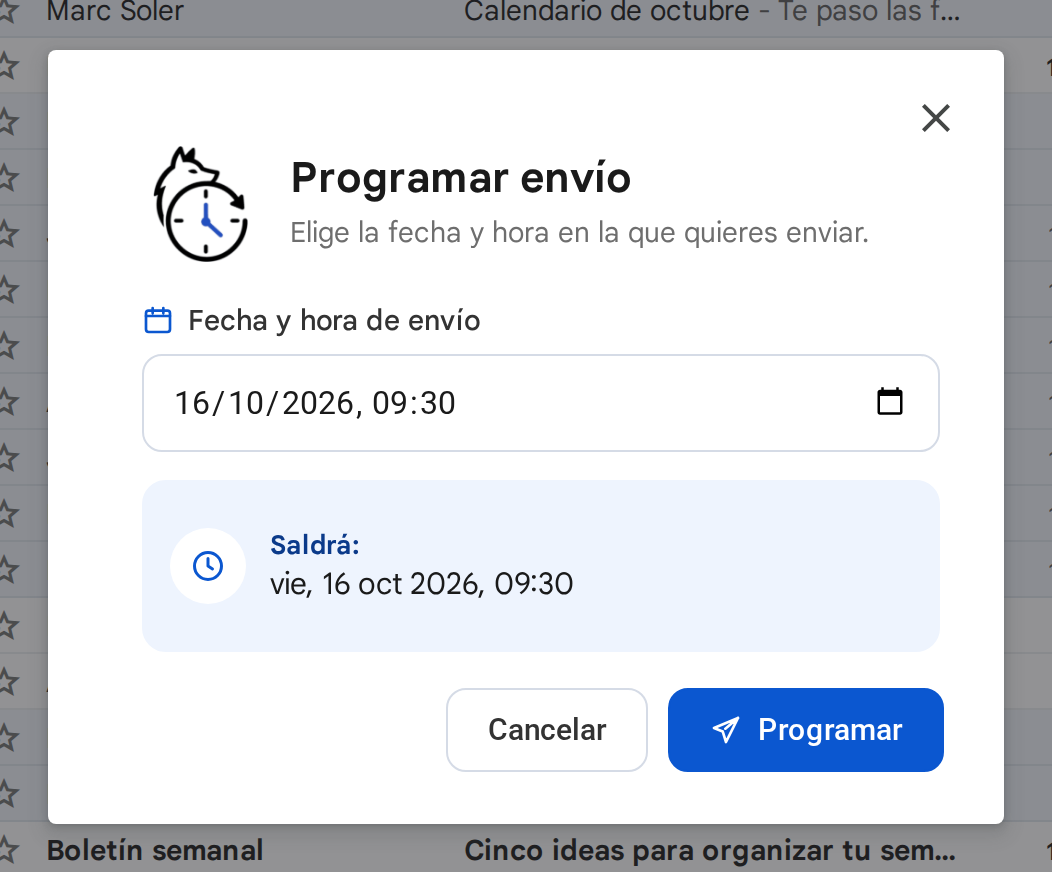
Cancelar, la × o la tecla Esc cierran la ventana sin programar ni enviar nada.
Límites de la fecha
La fecha tiene que estar entre 1 minuto y 90 días en el futuro. Si no, la ventana te lo dice:
- La fecha seleccionada no es válida.
- La fecha debe ser como mínimo 1 minuto en el futuro.
- La fecha puede ser como máximo dentro de 90 días.
El servidor vuelve a comprobar la fecha; si la rechaza, la ventana se abre de nuevo con tu fecha y el motivo. Una vez programado, el correo puede salir hasta un par de minutos después de la hora elegida: el servidor revisa los envíos pendientes cada dos minutos.
Ver, cambiar o cancelar un envío programado
Desde la extensión no se puede: se hace en la aplicación web. Llegas con Ir a la campaña, en la ventana de confirmación, o con Historial de campañas en el menú del lobo.
- En Campañas, la tarjeta En curso («Programadas o en cola») reúne lo pendiente, y tu correo aparece con el estado Programada.
- Su icono de calendario («Programada — reprogramar o cancelar») abre el panel de envío con la fecha cargada: elige otra fecha para reprogramar o Cancelar programación. Lo mismo tienes en el detalle de la campaña, con Cancelar o reprogramar.
- Al cancelar, la campaña vuelve a borrador. Si ya ha empezado a salir, verás No se pudo cancelar la programación. Puede que ya se esté enviando.: una campaña en marcha no se puede detener.
El texto de un correo programado desde Gmail no se puede abrir en el editor de la web. Si quieres cambiarlo, cancela la programación (la campaña queda en Borradores de la aplicación web, de donde puedes eliminarla) y vuelve a escribirlo y programarlo desde Gmail. Los estados se explican en Estados de una campaña.
Programar desde otros sitios
También puedes programar desde el correo de LoboTrack, que verás como LoboMail (Enviar con seguimiento desde el correo de LoboTrack), y desde Nueva campaña en la aplicación web, donde el mínimo es de 5 minutos (Crear una campaña desde la aplicación web).