
Con tu buzón conectado, enviar con seguimiento es escribir un correo casi como siempre. Puedes hacerlo desde tres sitios: aquí tienes el camino corto en cada uno, con el enlace a su guía detallada, y cómo leer después el doble check.
Desde Gmail, con la extensión
Necesitas la extensión instalada y la sesión iniciada.
- Pulsa Redactar en Gmail. En la barra de título de la ventana verás el distintivo de LoboTrack con el modo de envío.
- Comprueba el modo: «Modo seguimiento» manda un solo correo para todos; «Modo campaña», uno distinto a cada destinatario. Para cambiarlo, pulsa el distintivo y elige en el panel Seguimiento, Campaña 1 a 1 o Sin seguimiento. Marca Seguir los clics en los enlaces si quieres medir los clics y pulsa Listo.
- Escribe los destinatarios, el asunto y el mensaje. LoboTrack necesita al menos un destinatario y un asunto.
- Pulsa Enviar. El envío lo hace LoboTrack: la ventana de redactar se cierra y una ventana de progreso te acompaña hasta «¡Proceso completado!», con el botón Ir a la campaña.
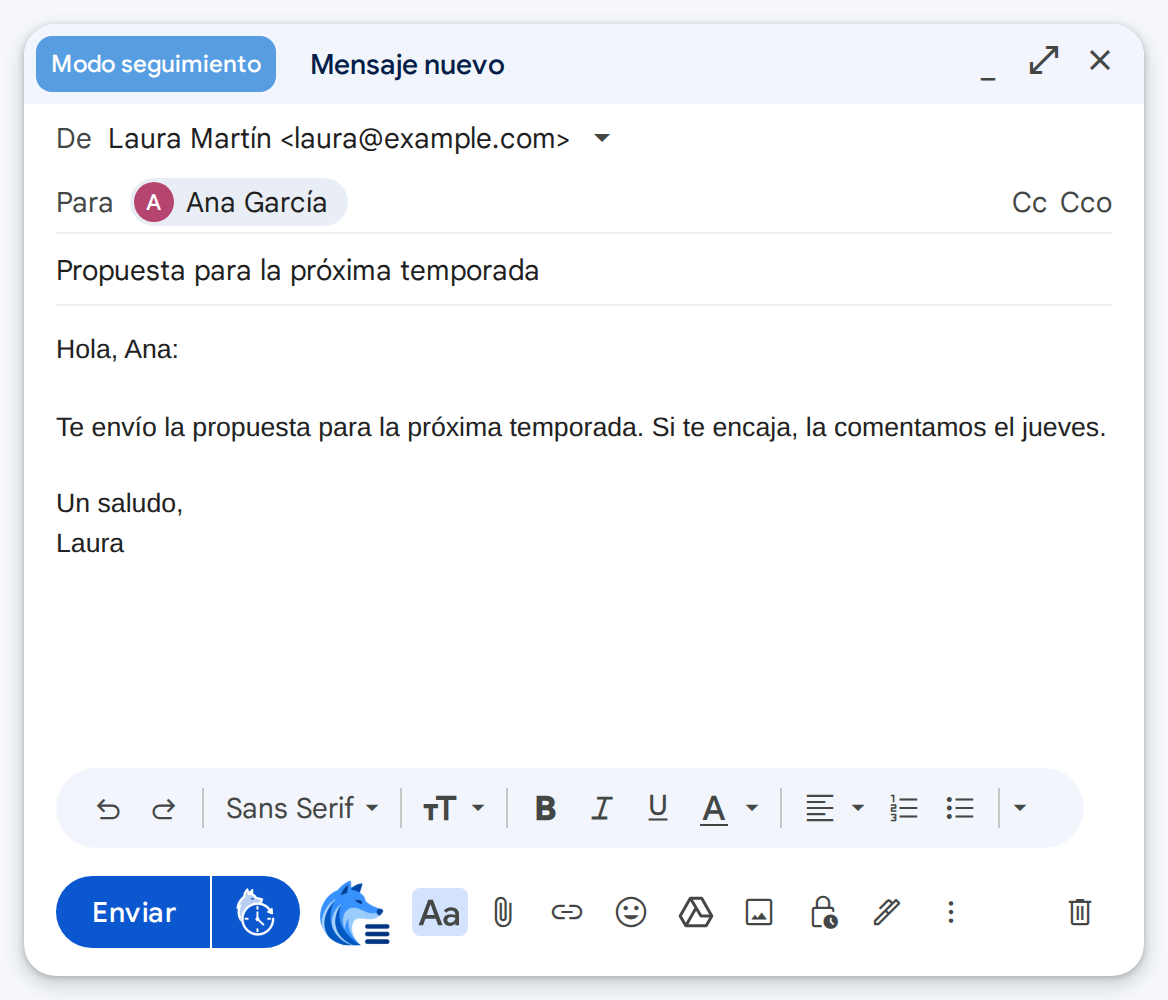
Antes de salir, LoboTrack puede avisarte si el envío no cabe en tu límite diario o si llevará la marca de agua del plan Free. Para dejarlo programado, usa el botón del lobo con reloj que hay junto a Enviar, de 1 minuto a 90 días vista. Todo esto, con calma, en Modos de envío y Programar un envío.
Desde el correo de LoboTrack
Necesitas una cuenta SMTP con IMAP conectada al correo de LoboTrack, que verás como «LoboMail» (cómo se añade).
- Abre el correo de LoboTrack, pulsa Redactar y, en De, elige una cuenta que venga de LoboTrack.
- La primera vez, el distintivo de la ventana sale en ámbar con «Conectar LoboTrack». Púlsalo y, en la ventana que se abre, pulsa Conectar LoboTrack. Solo hay que hacerlo una vez.
- Pulsa el distintivo para elegir Seguimiento, Campaña 1 a 1 o Sin seguimiento, y marca o desmarca Seguir los clics en los enlaces.
- Escribe al menos un destinatario en Para (aquí es obligatorio), el asunto y el texto, y pulsa Enviar. Abajo a la izquierda verás «Enviando con seguimiento…» y después «Enviado con seguimiento», con el enlace Ver en LoboTrack.
Los detalles, las listas, las etiquetas y la programación están en Enviar con seguimiento desde el correo de LoboTrack.
Desde la aplicación web
Aquí preparas la campaña con más espacio: editor, plantillas, adjuntos y una prueba antes de enviarla.
- Ve a Campañas › Nueva campaña.
- Elige la Cuenta de envío y, en Estrategia, Campaña (cada destinatario recibe su propio correo) o Seguimiento estándar (un correo de grupo). Medir clics en los enlaces viene activado.
- Añade los destinatarios en Para o desde tus etiquetas, el Asunto y el cuerpo.
- Si quieres verlo antes, abre la Vista previa y pulsa Envíame una prueba.
- Pulsa Programa o envía › Enviar ahora, o programa el envío para más tarde.
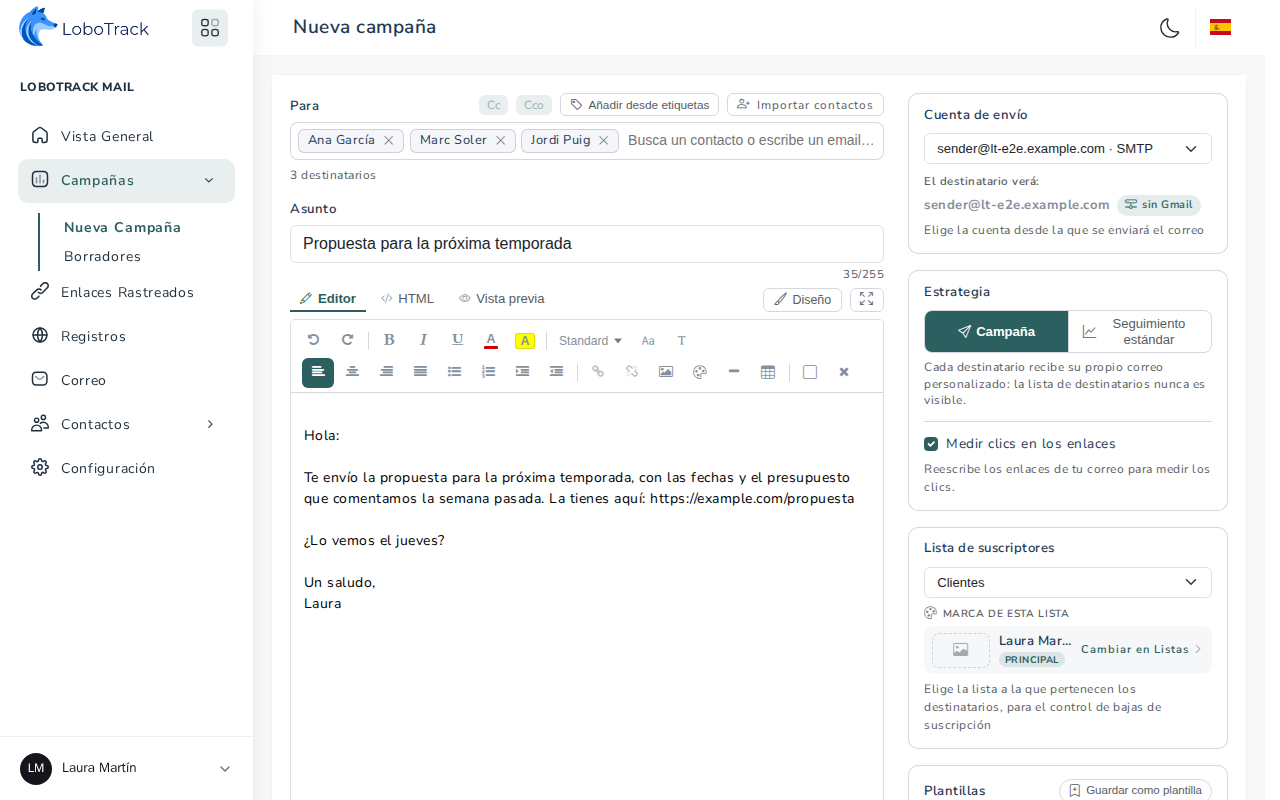
La guía completa es Crear una campaña desde la aplicación web.
Leer el doble check
En Gmail, LoboTrack pinta un doble check en la fila del correo de referencia: una copia de cada envío que queda en tu Gmail con la etiqueta «LoboTrack/Emails» o «LoboTrack/Campaigns». El primer check habla del envío y el segundo, de las lecturas; a la derecha sale el porcentaje de lectura en cuanto hay alguna. Pasa el ratón por encima para ver las cifras, y pulsa el lobo de al lado para abrir la campaña en la aplicación web.
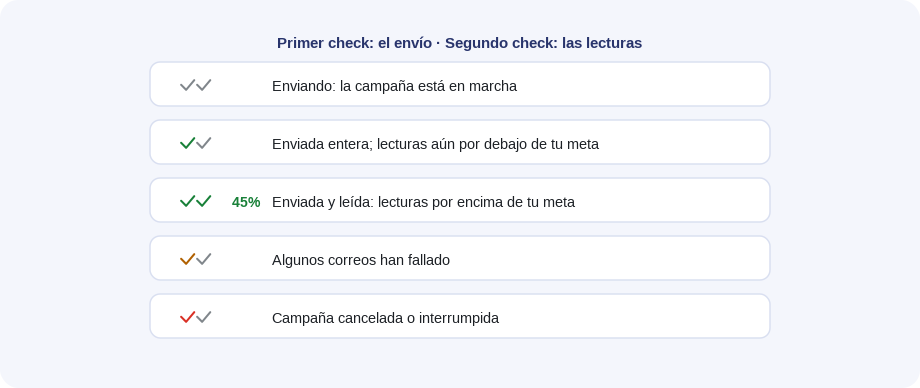
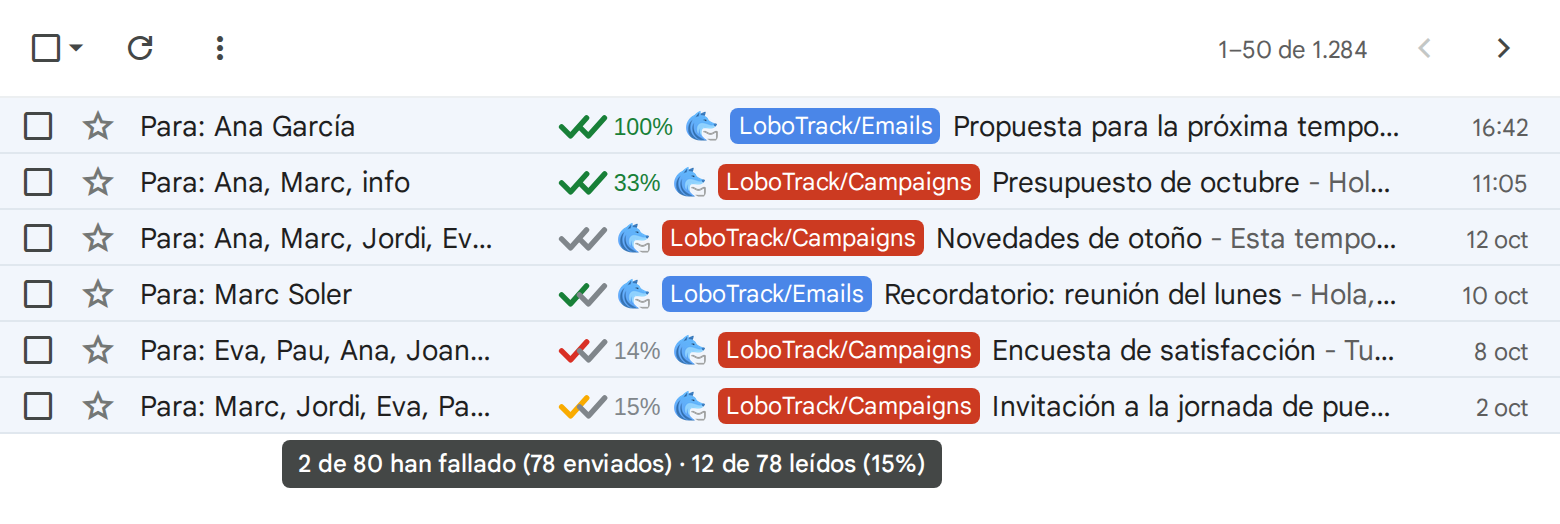
El check puede tardar un poco en aparecer después de enviar. En el correo de LoboTrack verás lo mismo en una pastilla junto al asunto del correo enviado, y una barra con los enviados y los leídos al abrirlo (Ver lecturas y clics en el correo de LoboTrack). Los colores y las metas se explican a fondo en Los checks de estado.
Y después
Los resultados completos están en la aplicación web: el detalle de cada campaña, con cada destinatario, sus aperturas y sus clics (Leer los resultados). Si una campaña no queda en «Enviado», mira qué significa su estado en Estados de una campaña.